Проєктуємо друковану плату!
Опубліковано 09.10.2025, 17:00 в категорії YouTube
В даній статті я покажу вам процес створення друкованої плати - від прототипу до повністю готового виробу. В одній з попередніх статей я обіцяв що спроєктую власну плату для підключення дисплеїв до Raspberry Pi, і ця стаття буде саме про це!
Одразу скажу, що це не гайд, а скоріше невеличкий "Roadmap", який покаже вам основні етапи даного процесу, та дасть приблизне уявлення того, з чим ви стикнетесь, якщо раніше не проєктували плати.
Ідея
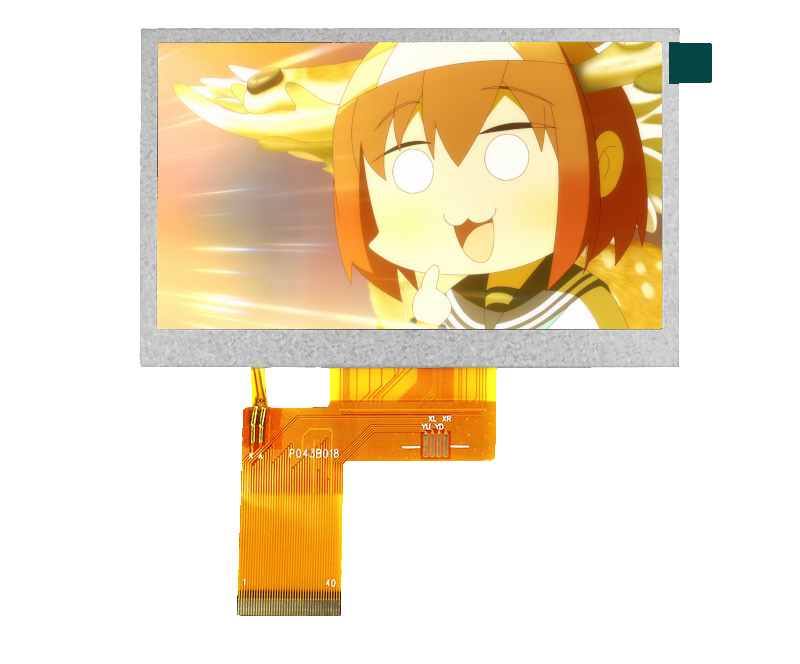
Починається все звісно з ідеї. Виникає якась задача, яку необхідно реалізувати, і зробити це бажано якісно та гарно, тому і потрібна заводська плата. Наприклад в моєму випадку, я дізнався що дисплейчик який в мене вже доволі довгий час валяється без діла, можна доволі легко підключити до Raspberry Pi. Я люблю засоби виводу інформації, тому ніяк не міг оминути цю ідею, і взявся за її реалізацію.
В моєму випадку плата повинна виконувати дві задачі - по перше правильно підключати шлейф дисплея до Raspberry Pi, а по друге - генерувати необхідну напругу та струм для живлення підсвітки дисплея. На цьому етапі бажано зібрати якомога більше корисної інформації, щоб заздалегідь дізнатись про проблеми які можуть виникнути в подальшому - почитати даташити, пошукати інформацію в інтернеті, і так далі. Коротше кажучи зробити все, що допоможе нам перейти до наступного етапу.
Прототип
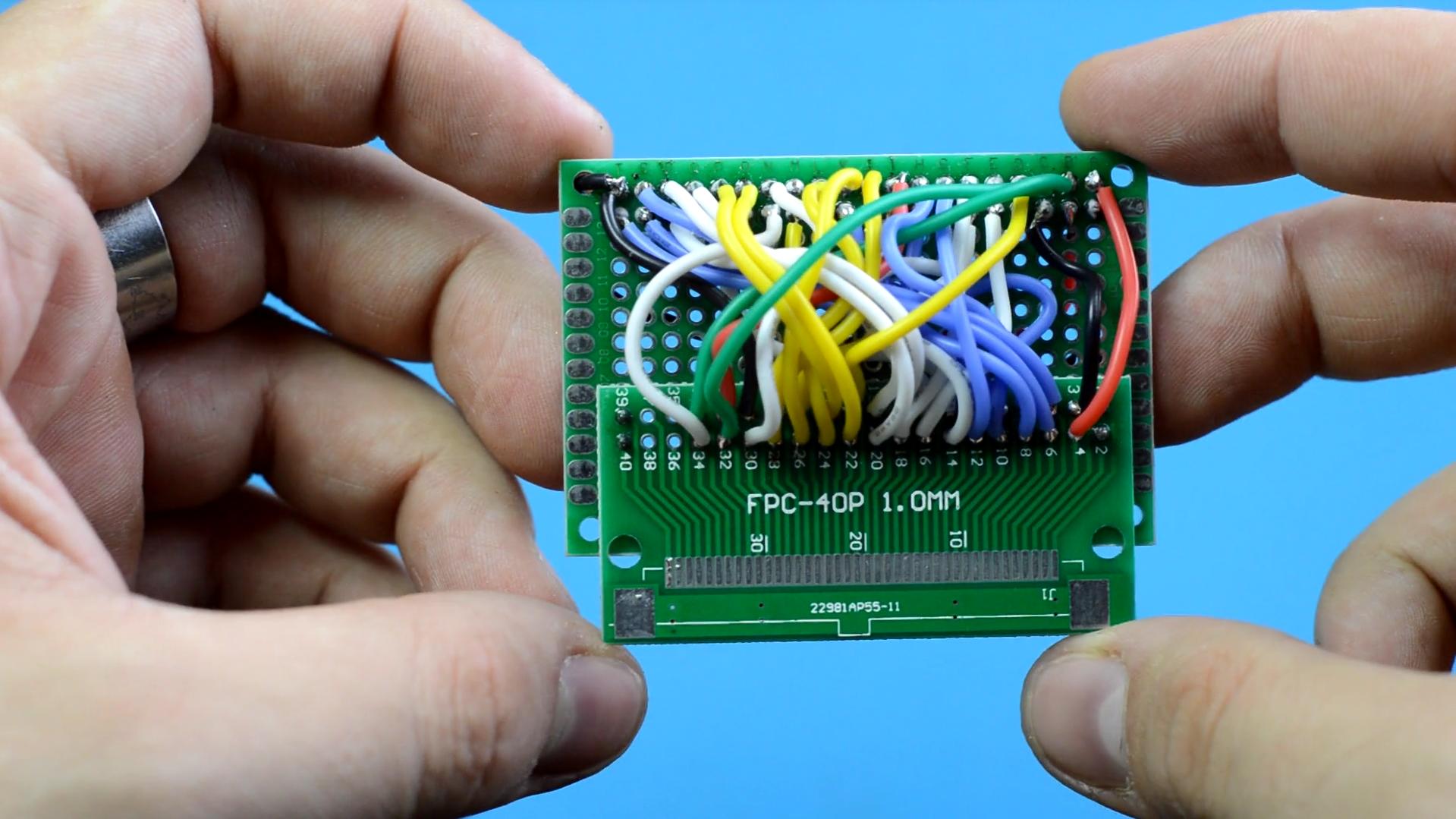
Наступний етап полягає в створенні прототипу, який допоможе на практиці перевірити ідею. Про цей етап в мене на каналі є ціле окреме відео, а також стаття. Через простоту цього адаптеру, я реалізував його на макетній платі, але в залежності від складності, можуть використовуватись і саморобні плати з фольгованого склотекстоліту. Або інколи можна просто зібрати все прямо на бредборді. Це швидкий та недорогий спосіб протестувати окремі блоки схеми, або навіть весь прототип.
Складання схеми
В багатьох випадках, складання схеми йде перед створенням прототипу, але в моєму випадку, через простоту перехідника, я зібрав його навіть не маючи перед собою схеми. Так чи інакше, схеми можна умовно поділити на два варіанти:
- Надрукована/намальована схема.
- Схема, складена в CAD середовищі.
Перший варіант являє собою звичайну намальовану або надруковану схему - Її задача здебільшого полягає лише в відображенні з'єднання елементів, та їх номіналів, що значно допоможе при пайці схеми, але на цьому її функціонал закінчується.
Нас же цікавить інший варіант, а саме схема складена в спеціальному CAD середовищі, наприклад в KiCAD - вільному програмному забезпеченні з відкритим кодом.
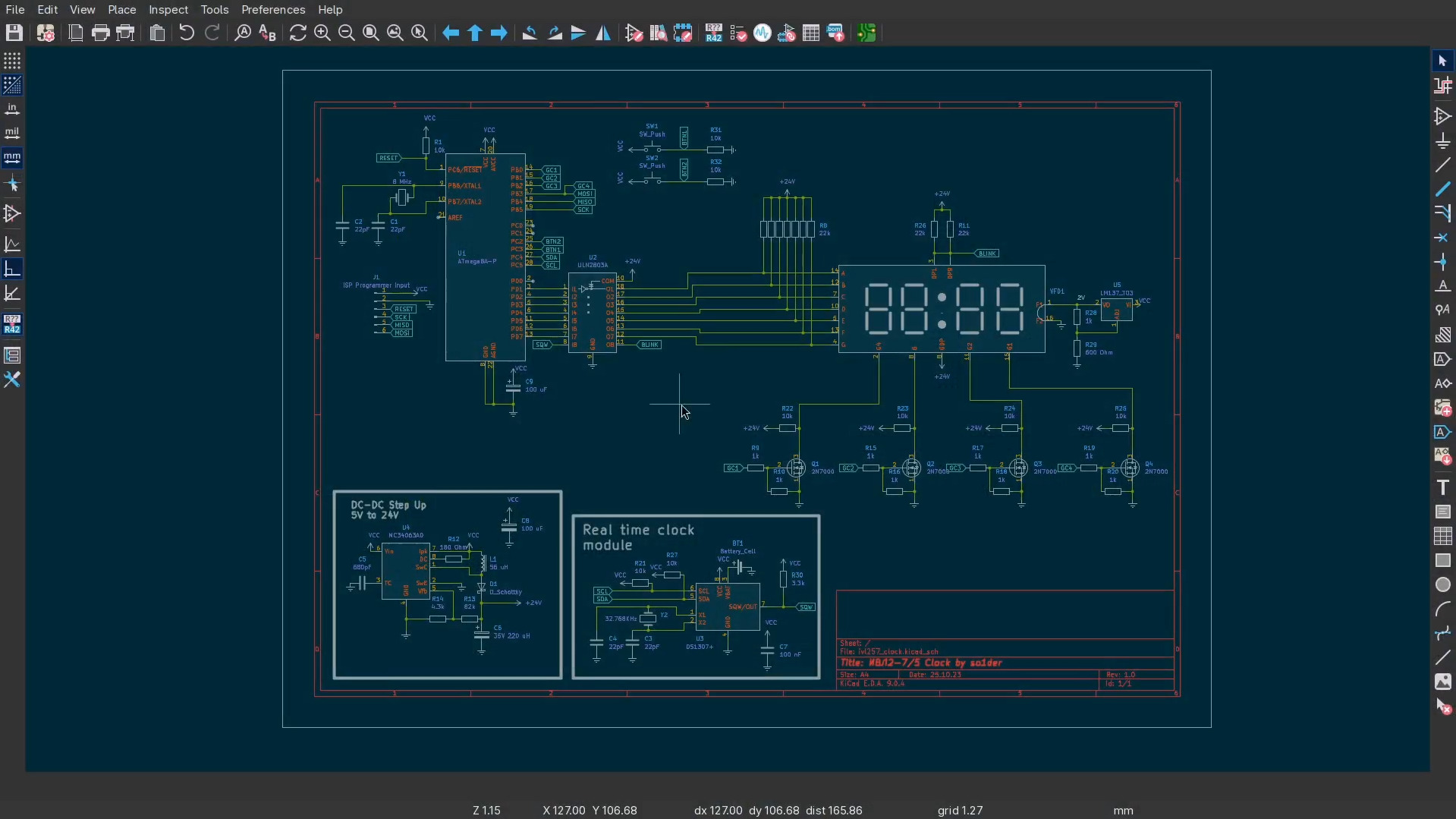
Окрім того що така схема набагато більш зручна, вона ще й виконує набагато більше функцій - наприклад формує список компонентів, зберігає інформацію про посадкові місця компонентів, а також показує що з чим з'єднано на етапі малювання плати, і робить ще купу всього корисного. Тож я буду складати саме таку схему - для цього я створив новий проєкт в KiCAD.
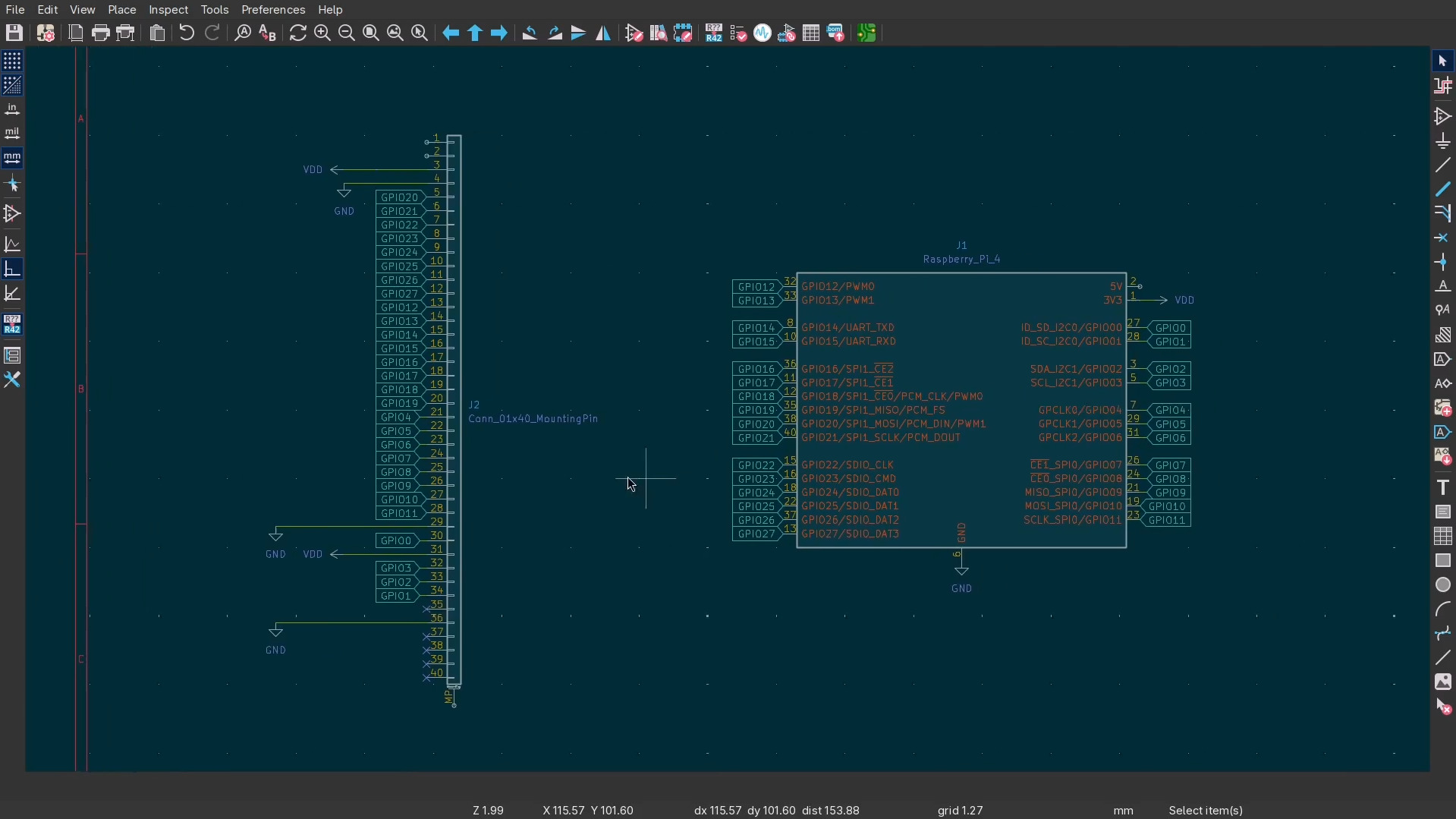
Процес складання схеми полягає в додаванні потрібних символів, та з'єднуванні їх між собою. Також бажано вже на цьому етапі наперед продумати як буде виглядати плата, та обирати під компоненти так звані футпрінти - тобто посадкові місця. Вони обираються при додаванні символів.
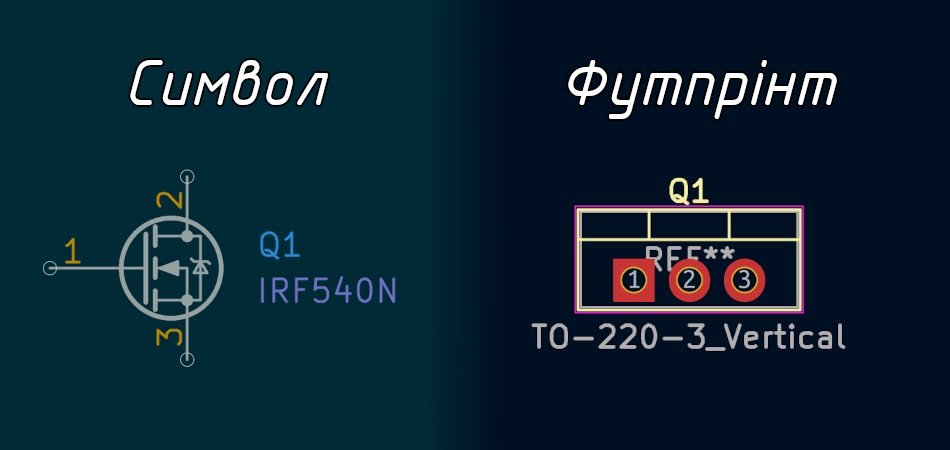
Тут краще зайвий раз посидіти, подумати, та подивитись на футпрінти, а ще краще заміряти їх, бо ззовні вони можуть виглядати однаково, але при цьому мати різний розмір, і буде дуже неприємно при отриманні плати збагнути, що в наявних вас компонентів зовсім інший футпрінт.
Якщо у вас вже є якісь запаси радіодеталей, то обирайте футпрінти виходячи з цього. Якщо нема - то обирайте ті, які вам легше купити та легше припаяти. Після додавання символів є декілька способів з'єднувати символи на схемі - наприклад просто малювати лінії, або використовувати спеціальні лейбли, щоб не тягнути лінію через всю схему.
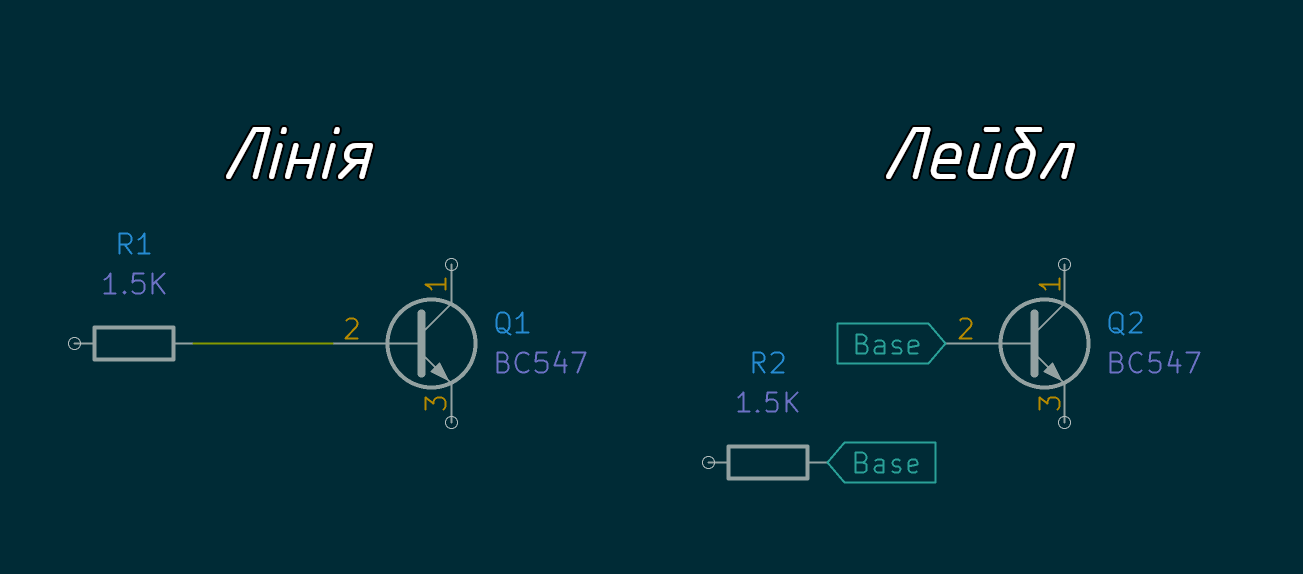
Тобто на цьому етапі я просто візуалізую за допомогою лейблів те, що на етапі прототипу робив дротами. Звісно лейбли трішки менш читабельні для людини, але людині тут багато читати і не треба, основна мета цього блоку схеми - це показати програмі що з чим з'єднується.
Підсвітка
Коли основні з'єднання були зроблені, настав час подумати про підсвітку дисплея.
В статті про прототип я розповідав про мікросхему LT1937ES5 яка використовується для живлення підсвіток, і тоді я від неї відмовився, так як думав що в нас її складно дістати. Але, як виявилось, я просто погано шукав, і в магазині IMRAD, де я колись купував Лілку, є ці мікросхеми по доволі приємній ціні, тому для живлення підсвітки я вирішив обрати саме її, і придбав собі парочку штук.
Даташит цієї мікросхеми це просто щось прекрасне! Мало того що тут показні схеми для більшості ситуацій її використання, так ще й показали як бажано розташувати компоненти при розводці плати.
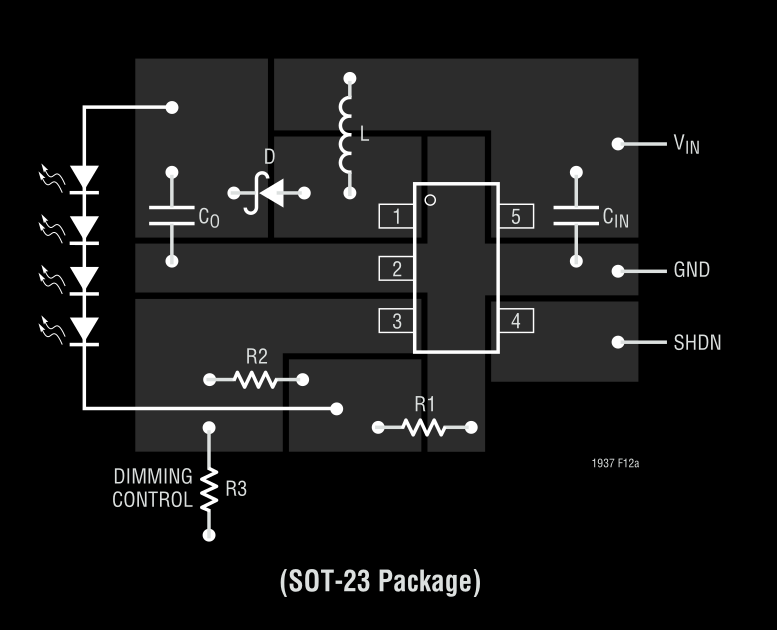
А стосовно компонентів - в даташиті навіть порадили, які саме компоненти використовувати. Я саме звідси їх і обрав, бо як раз на IMRAD-і був діод BAT54, та ось такий ось дросель - CDRH3D16-220. Але, на момент написання статті, дроселі вже не в наявності :))
Тобто здавалось би, тепер достатньо всього лише перенести цю схему в KiCAD, і все, але ні, тут вилізла невеличка проблема - не дивлячись на те що мікросхема доволі поширена, в стандартній бібліотеці KiCAD символу для цієї мікросхеми немає, тому довелось робити його самому. Для цього я скопіював іншу вже існуючу мікросхему в такому корпусі, і трішки модифікував її.
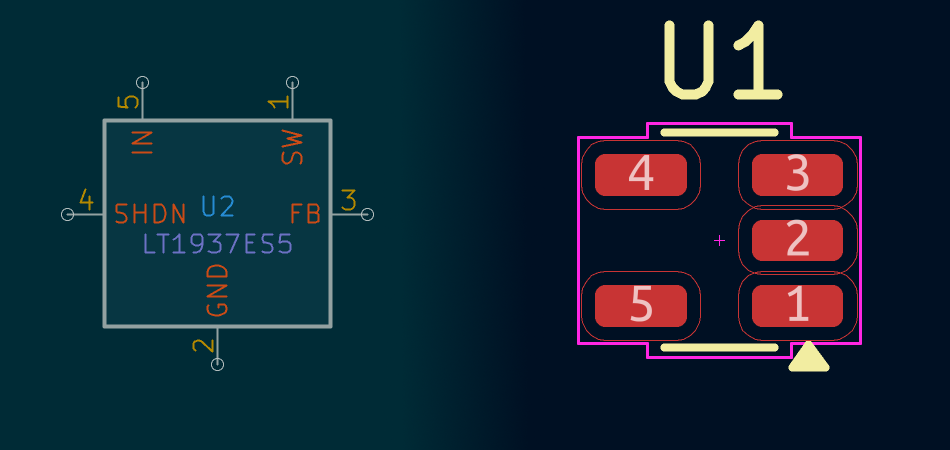
Процес це не складний - головне правильно розподілити номери ніжок, щоб був правильний зв'язок між символом на схемі та футпрінтом на платі. А ставити ці ніжки можна куди завгодно, тому я повторив зовнішній вигляд символу з даташиту мікросхеми.
Тепер, коли символ створений, можна завершити складання схеми.
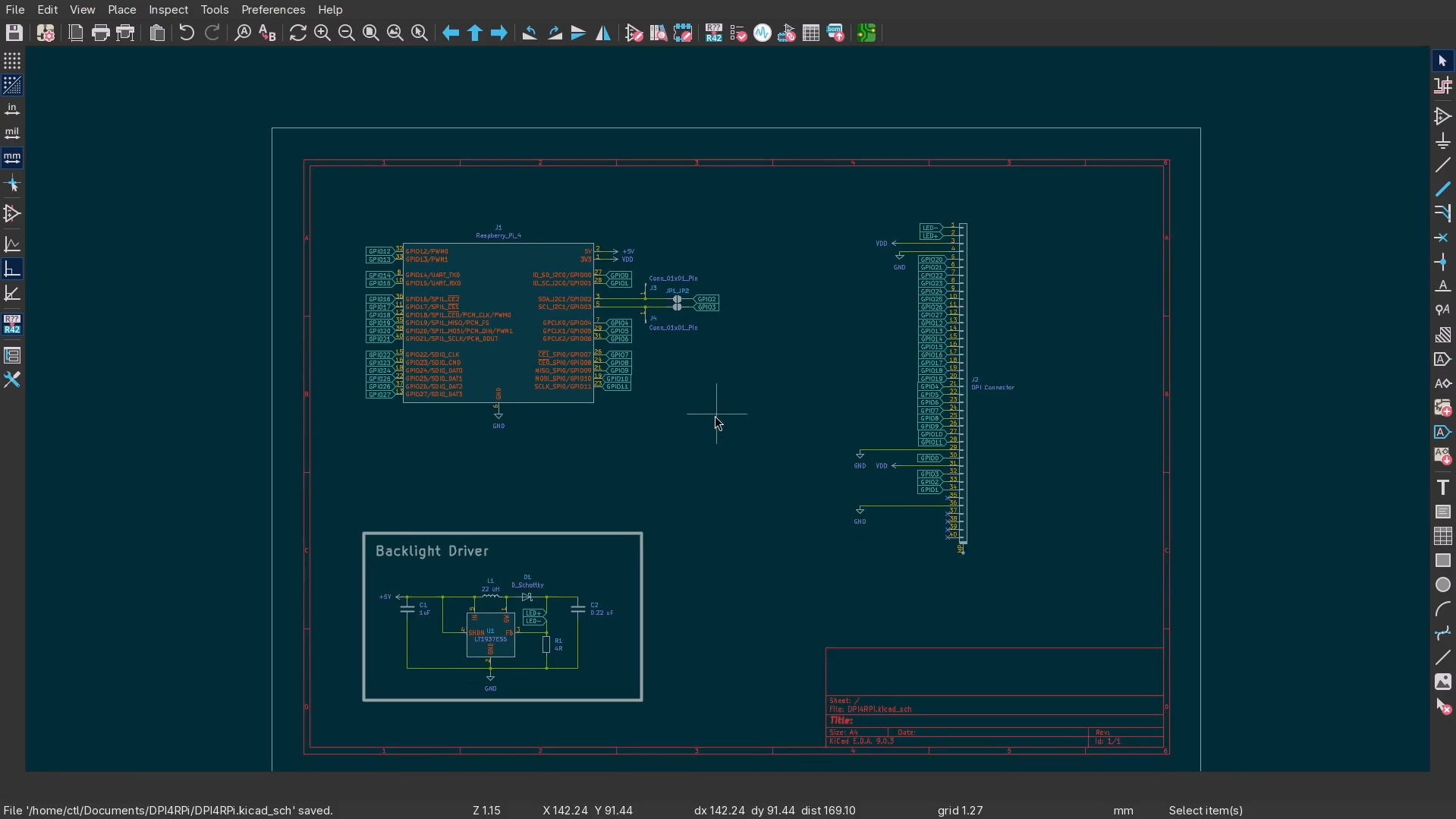
Стосовно вузла живлення підсвітки, варто зазначити що я не реалізував тут захист від розриву кола. Тобто якщо подати сюди живлення без дисплея, мікросхема не побачить фідбеку по напрузі, і буде думати що напруга відсутня, через що буде розкачувати дросель до тих пір, поки не вмре від перевищення напруги. Тож якщо будете використовувати цей перехідник, майте це на увазі, і не підключайте його без дисплея.
Також я додав перемички для HSYNC та VSYNC, бо існують дисплеї які можуть працювати без них, і це дозволить нам звільнити шину I2C.
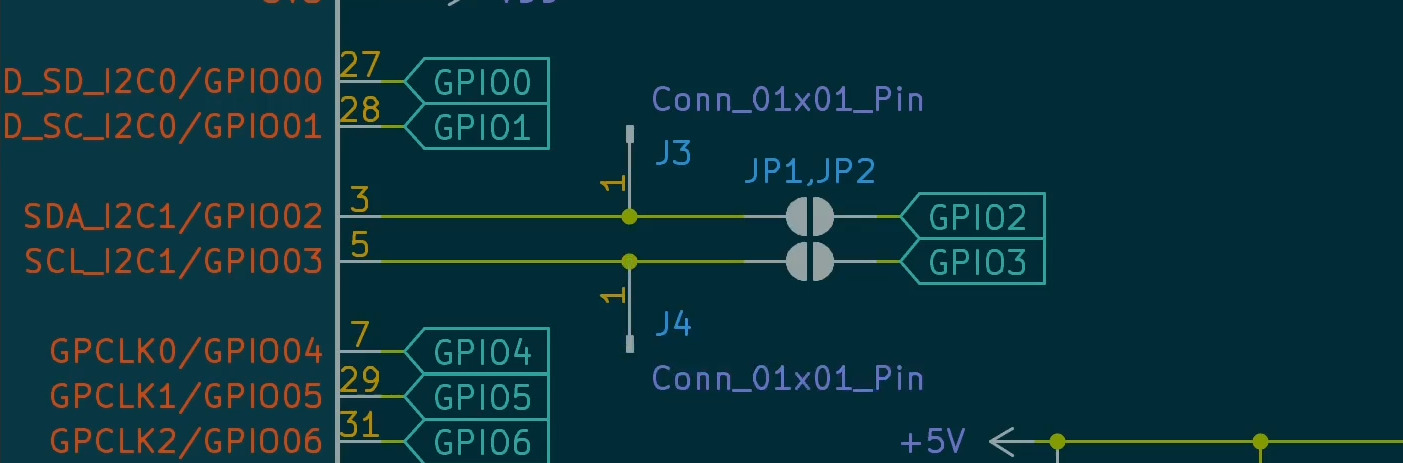
Тепер коли схема зібрана, варто детально все перевірити - з'єднання, обрані футпрінти, і так далі. В подальшому звісно все це можна буде виправити, але чим раніше ви виявите проблему, тим легше буде її виправити.
Розводка плати
Ну і нарешті - найголовніший етап - розводка плати, тобто по суті створення креслення майбутньої плати.
На цьому етапі вже треба знати, в кого саме ви будете замовляти плати. Наприклад я буду замовляти їх на PCBWay, тому я відкриваю їх сайт, та знаходжу тут вкладку Product & Capabilities, та переходжу на сторінку PCB Capabilities. Тут описані основні правила, яких нам слід дотримуватись в процесі розводки плати. Наприклад - мінімальна товщина доріжки, мінімальна відстань між доріжками, і так далі.
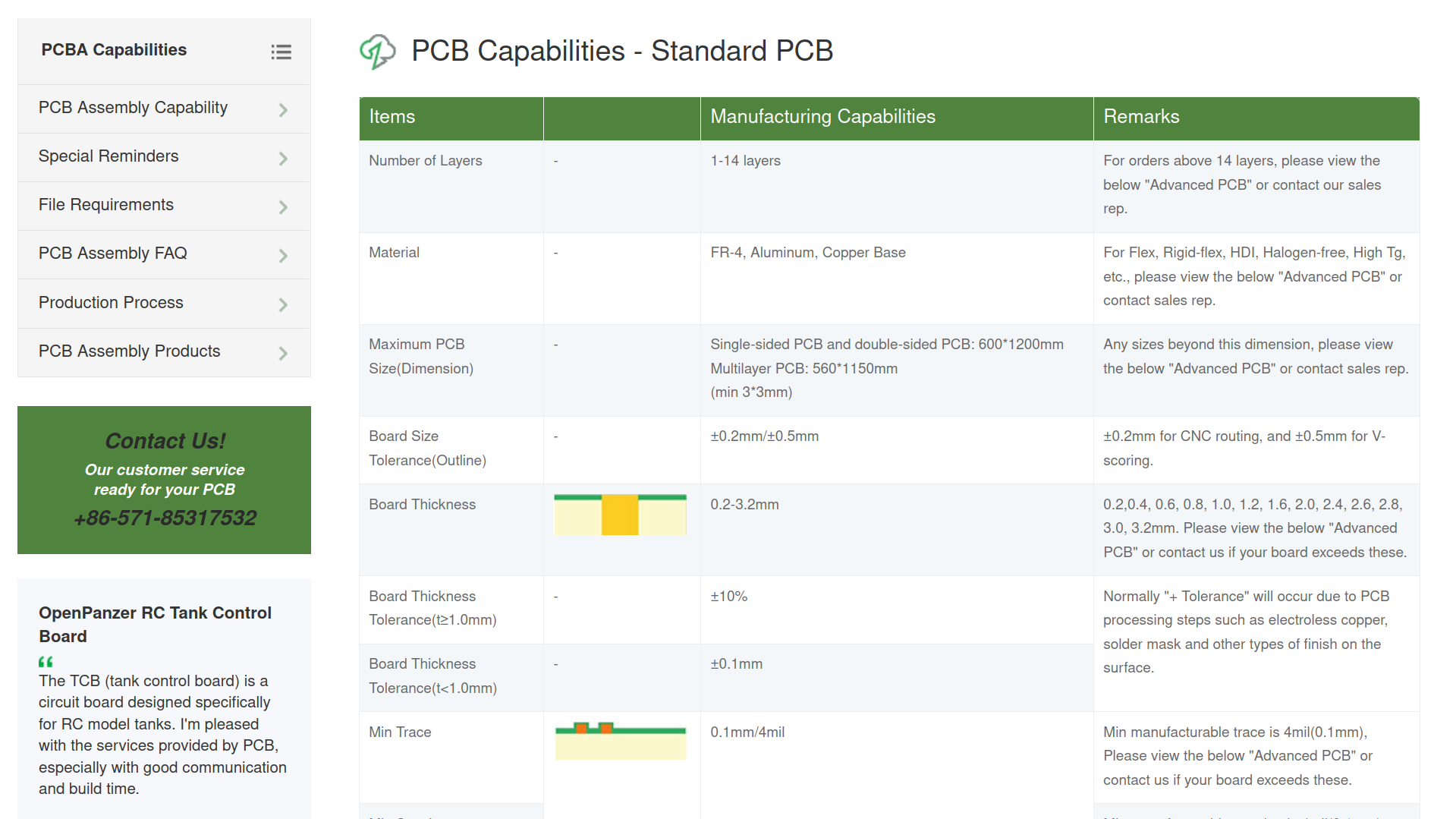
Звісно PCBWay може виготовити і більш складні плати, наприклад з ще більш тонкими доріжками, але це вплине на вартість плати - все це описано в таблиці Advanced PCB Capabilities. Для більшості плат, як і в моєму випадку, вистачає і стандартних параметрів, тож я буду відштовхуватись від них.
В KiCAD треба відкрити налаштування плати, та заповнити все в Design Rules згідно до інформації на сайті PCBWay.
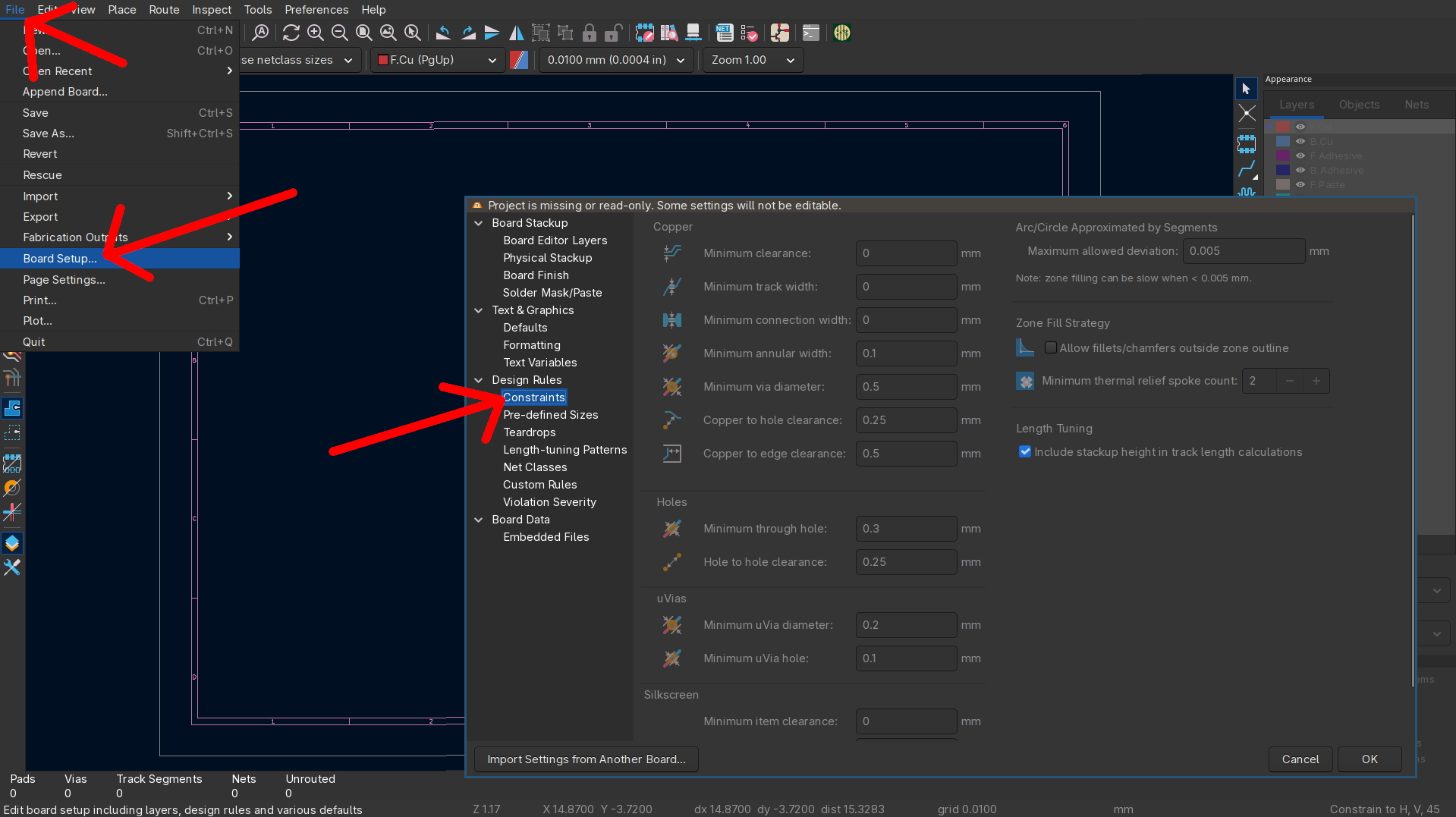
Таким чином, пізніше можна буде запустити Design Rule Checker (гаряча клавіша - F8), і впевнитись в тому, що ми не порушили ніяких правил в процесі проєктування.
Ну і тепер, натиснувши кнопку Tools - Update PCB from Schematic, на робочому полотні з'являться всі детальки які були додані на етапі проєктування схеми. І їх посадкові місця, тобто футпрінти, відповідають тому що ми обирали до цього. Також, як можете бачити, програма підказує нам, що з чим повинно бути з'єднано.
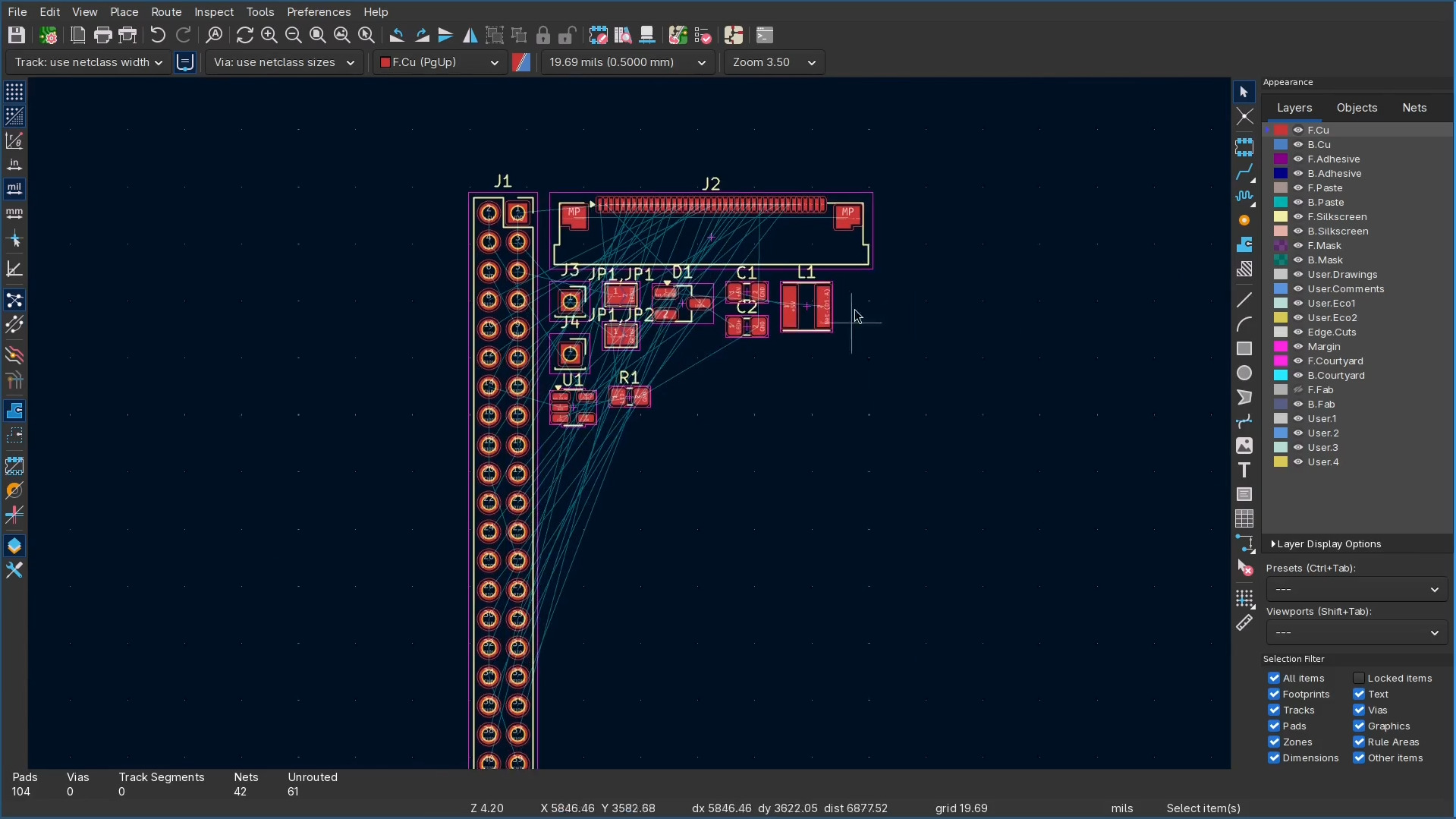
Тобто наразі наша задача - розташувати компоненти на поки неіснуючій платі. Не забувайте дивитись в даташит ваших мікросхем, адже дуже ймовірно що там будуть поради стосовно розводки плати для них.
Коли компоненти були розташовані, на шарі Edge.Cuts треба намітити границі плати. Це можна зробити за допомогою прямокутника, або за допомогою ліній та арок, щоб реалізувати закруглені кути. Плата так виглядатиме гарніше, але реалізувати це трішки складніше, ніж просто намалювати прямокутник.
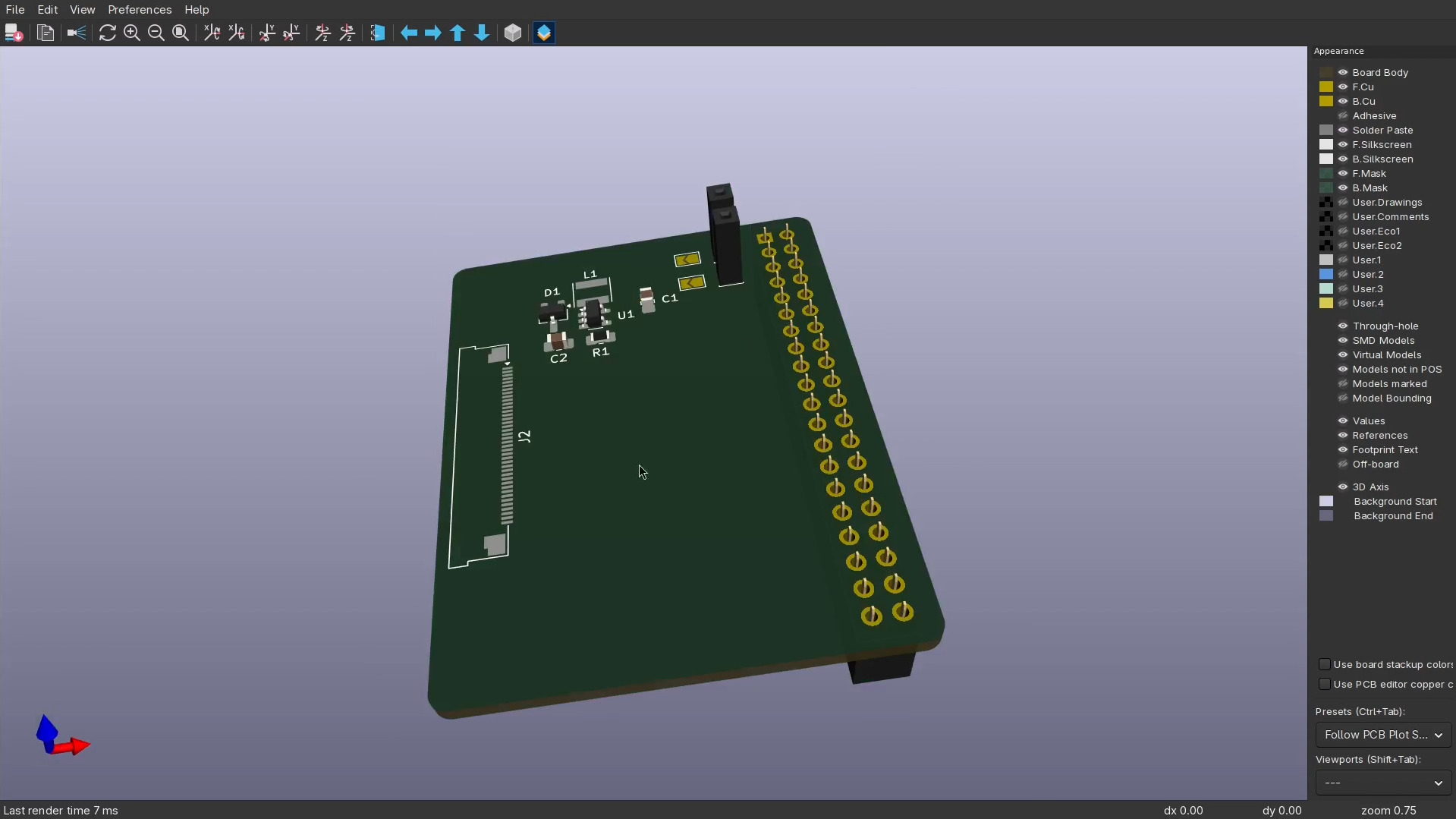
Тут до речі, переглядаючи плату в режимі 3D, я побачив невеличку помилку зі своєї сторони - символ який я використовував для коннектора дисплея виявився для коннектора з контактною групою розташованою внизу, а в мене вони інші - з контактами вгорі.
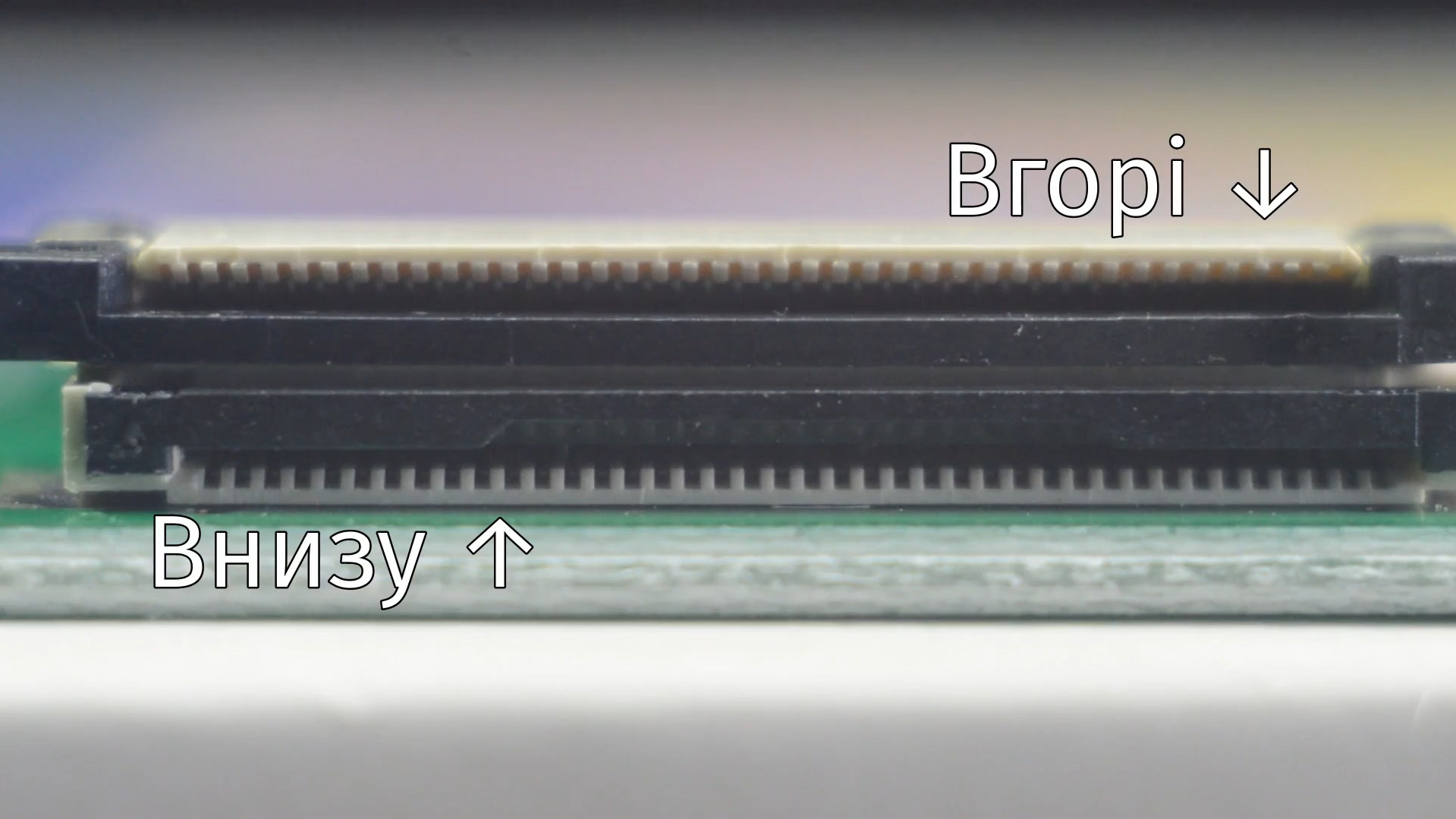
Тому довелось інвертувати символ на схемі. Коли помилка була виправлена, достатньо просто знову натиснути кнопку Update PCB from Schematic щоб внесені зміни відобразились в редакторі плат. Ну і тепер можна намалювати основні доріжки. Я вручну розвів вузол живлення підсвіки.
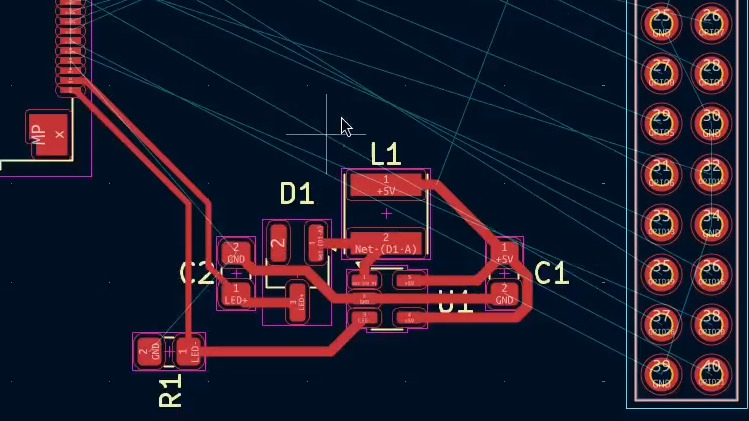
Решту ж доріжок я вирішив скормити плагіну Freerouting - це плагін для автотрасування доріжок. Справа в тому що я не сильно тямлю в глибинних аспектах проєктування плат, тому навряд чи зроблю це набагато краще за автортейсер. Але перевіряти його роботу треба обов'язково, бо місцями він може поступити доволі нелогічно.
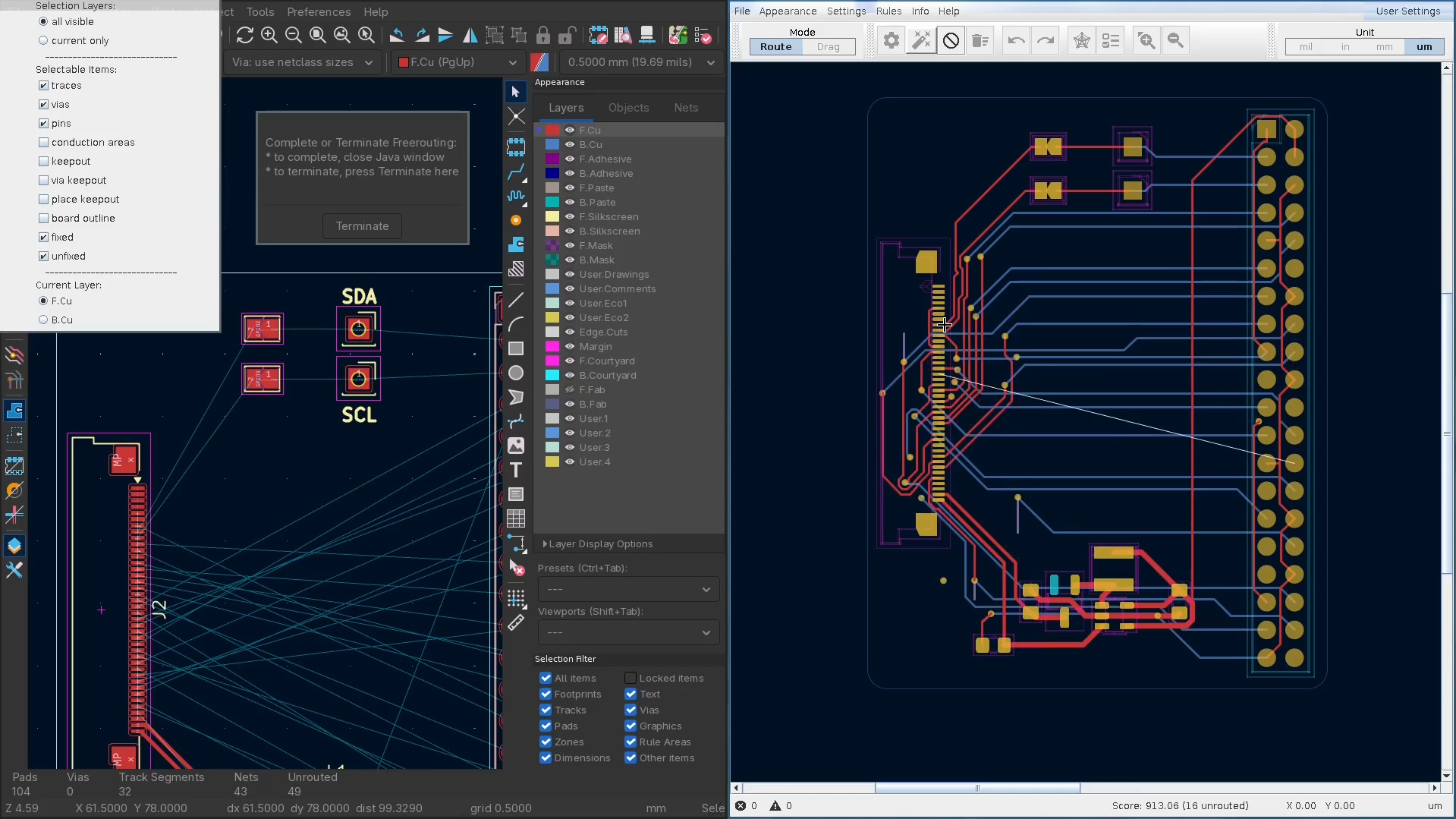
Після того як плагін завершив свою роботу, я додав на плату земляний полігон, і в цілому плату можна вважати завершеною.
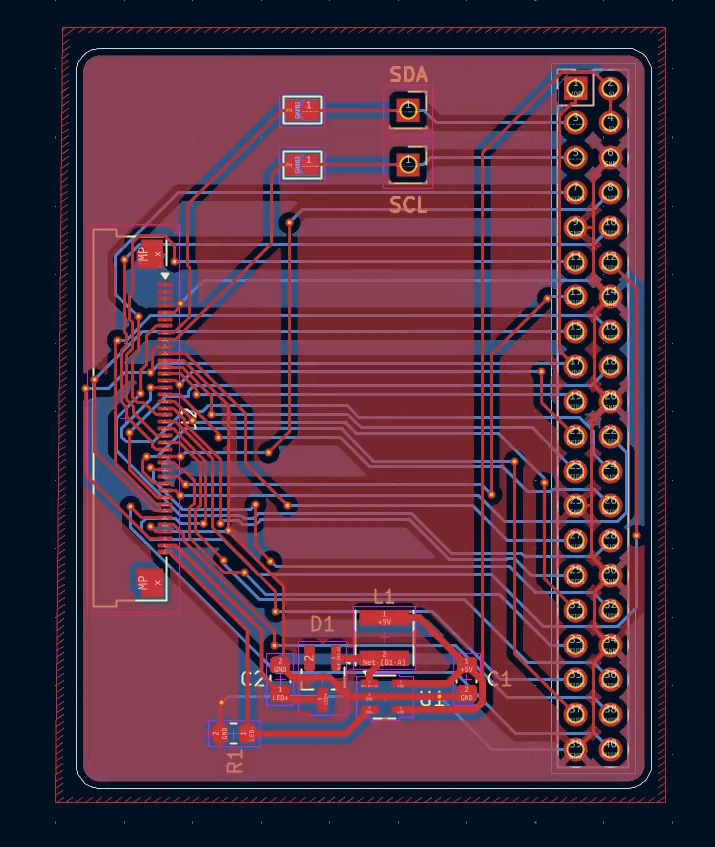
Оптимізація плати
Завершеною, але не ідеальною. З цього моменту починається довга і нудна оптимізація плати. Треба детально оглянути плату, і подумати, що і як можна покращити. Наприклад очевидно ж, що її можна зробити менше. Оптимізація це багатоітераційний процес, тому описувати його я не став, але в результаті в мене вийшла ось така ось плата:
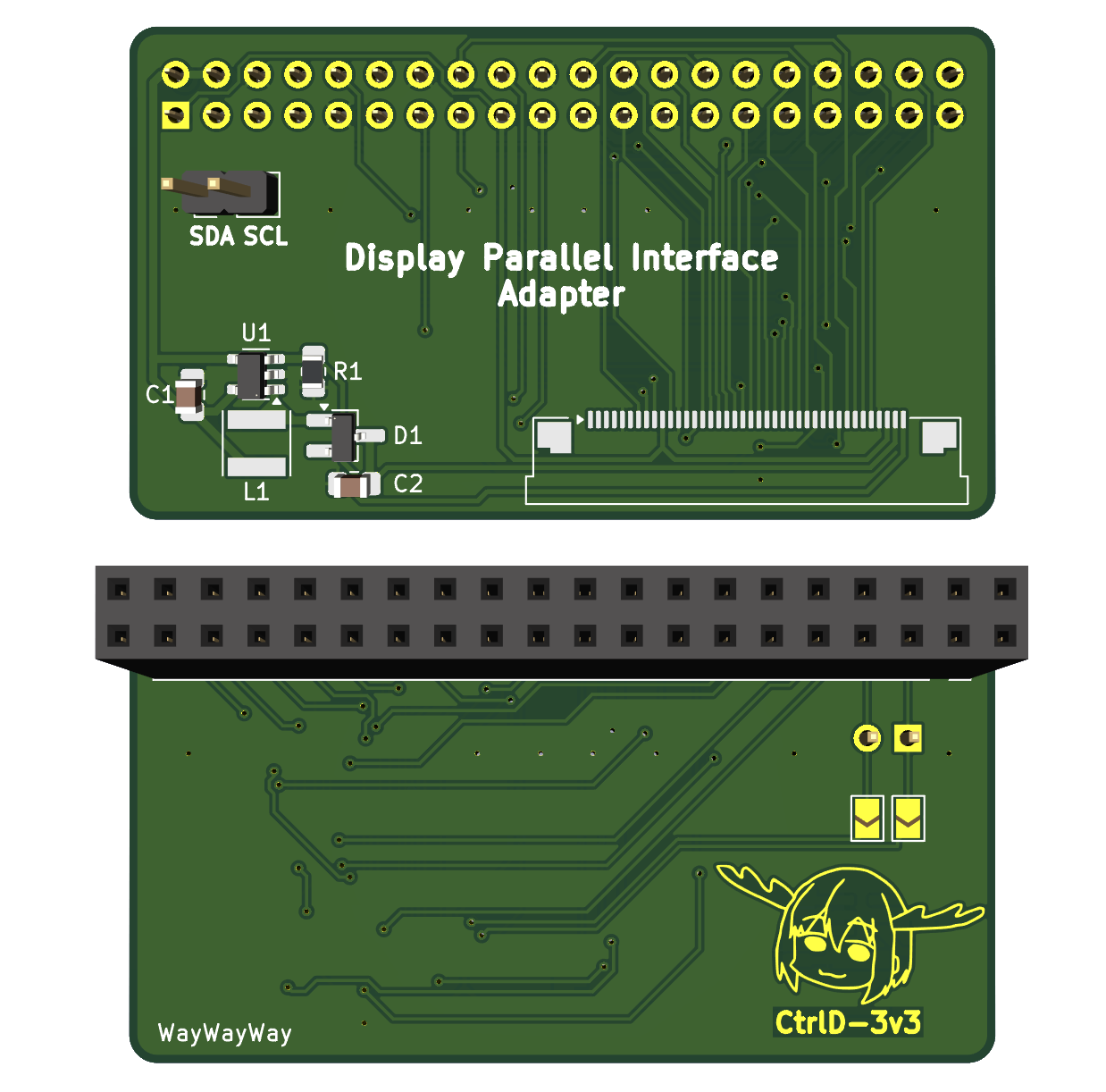
Вона вийшла доволі компактною, та з мінімумом проблем. Єдине що мені не подобається - живлення підсвітки йде через всю плату до потрібних пінів, але не думаю що це дуже критично. Також на шарі шовкографії я додав надпис WayWayWay (зліва, внизу). Це свого роду маркер, куди PCBWay має розмістити номер замовлення. Якщо цього не зробити, то він буде розміщений випадковим чином. Хоча якщо трохи доплатити, то цей номер можна повністю прибрати, але для мене це взагалі не критично.
Тож в цілому, плата завершена. Знову ж таки, не забувайте запускати Design Rule Checker, щоб впевнитись що з платою все гаразд.
Замовляємо плати
Для того щоб отримати гербер файли в KiCAD, треба в редакторі плат натиснути File, Fabrication Outputs, та обрати gerbers. Вказуєте куди будуть створені гербер файли, та натискаєте кнопку Plot. Програма згенерує гербер файли. Але окрім них, нам ще потрібно згенерувати розмітку свердлення отворів, тож натискаємо відповідну кнопку Generate Drill Files.
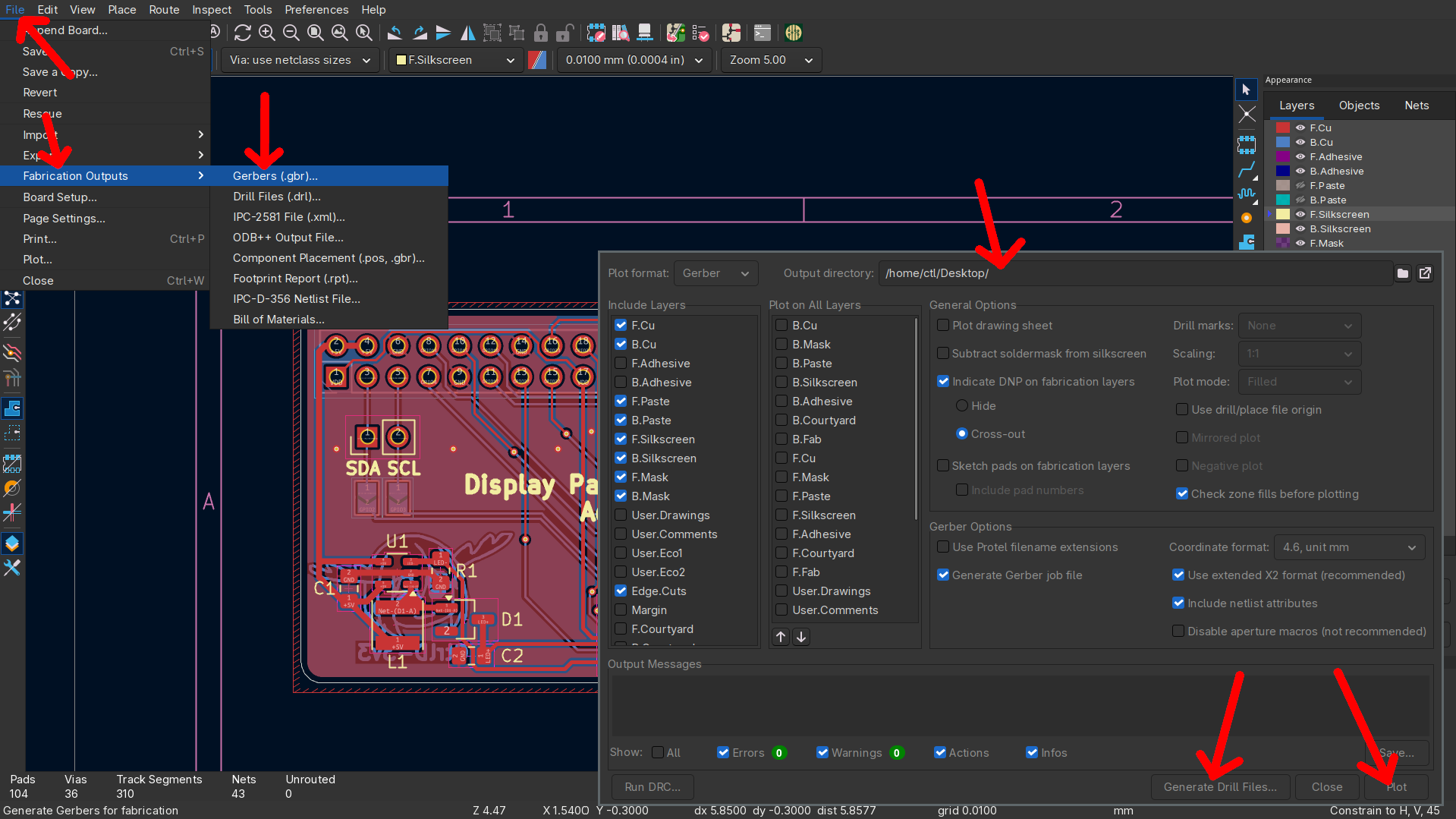
За шляхом який ви вказали буде лежати купка файлів, які необхідно запакувати в zip архів, і таким чином ми отримуємо архів готовий до відправки на виробництво.
Я буду замовляти плати на PCBWay, і вам теж раджу. Тож переходимо на їх сайт, натискаємо кнопку PCB Instant Quote, далі Upload Gerber File, і завантажуємо архів який ми згенерували на основі файлів з KiCAD.
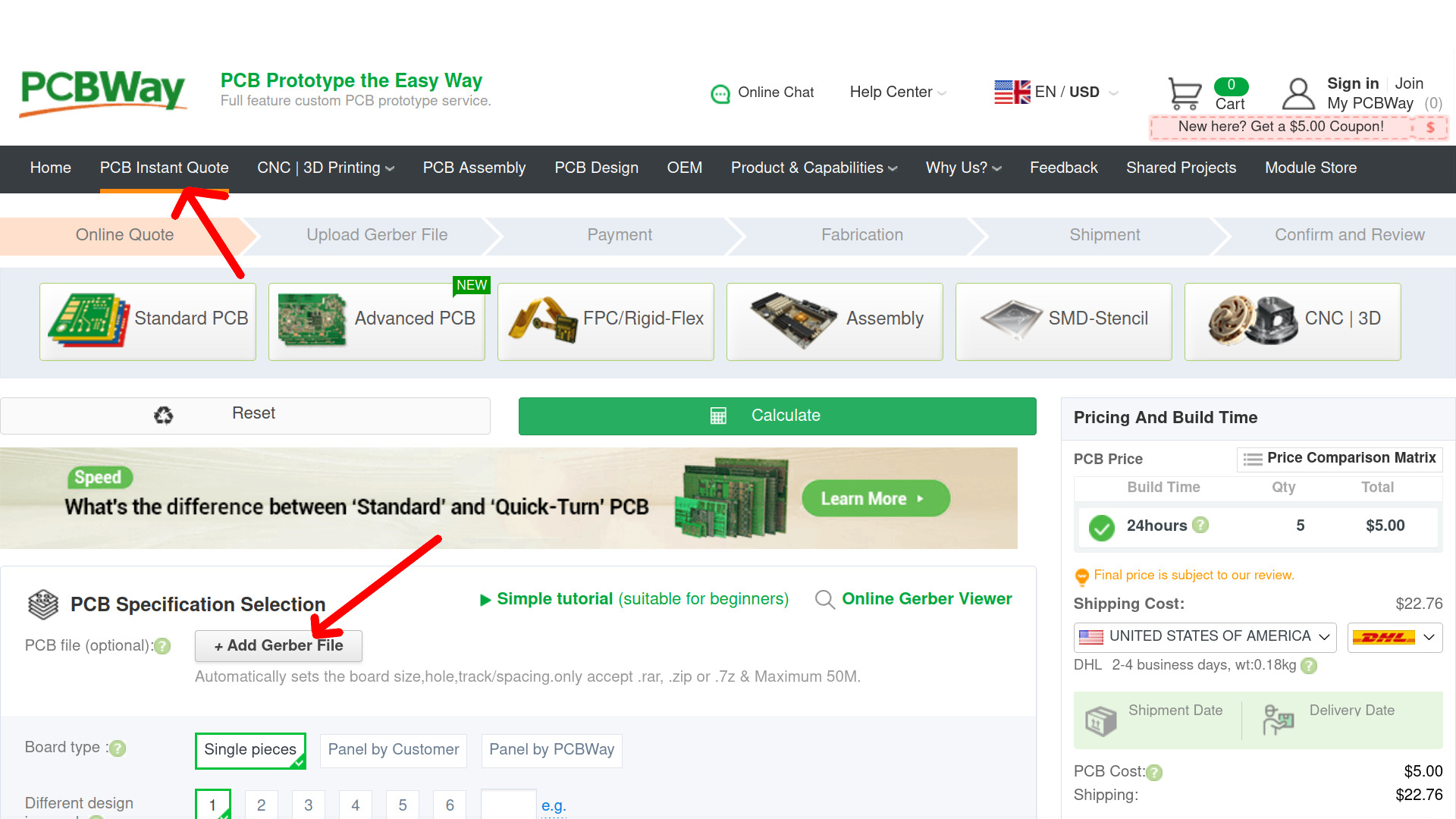
Тут інколи не завжди коректно відображається прев'ю плат, але це не значить що з гербер файлами щось не так. Для перегляду герберів краще використовуйте окремий інструмент в них на сайті.
Одразу не забуваємо обрати, що ми додали на плату надпис WayWayWay, щоб вказати місце для номеру замовлення.
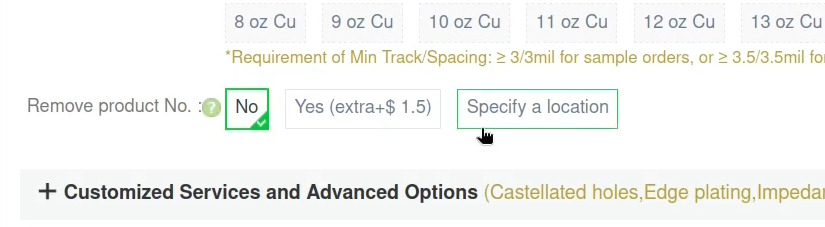
Ну і далі обираємо під себе різні параметри. Наприклад я обрав трішки інший тип фінішного покриття міді - HASL без додавання свинцю. Після цього я дуже довго вагався, який колір маски обрати, але в решті решт залишив зелений, щоб плата співпадала по кольору з Raspberry Pi. Далі я обрав Україну як країну доставки, та обрав пошту PostNL, після чого оформив та оплатив замовлення.
Плати були зроблені менше ніж за добу, а от доставка зайняла аж 23 дні, все ж таки плати спочатку летіли в Нідерланди, а потім їхали через пів Європи. Але наперед скажу - очікування того вартувало. Давайте поглянемо на плати.
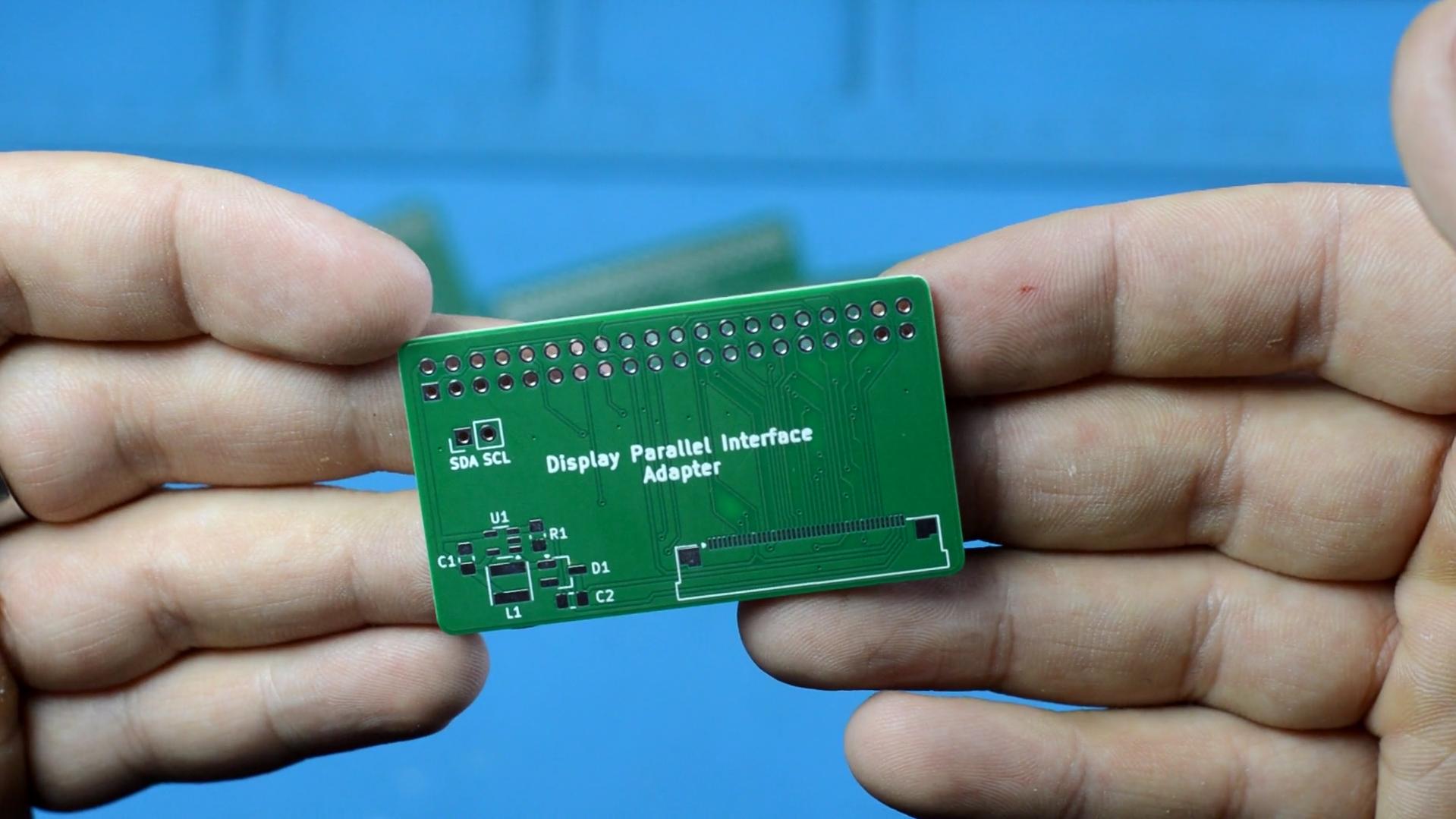
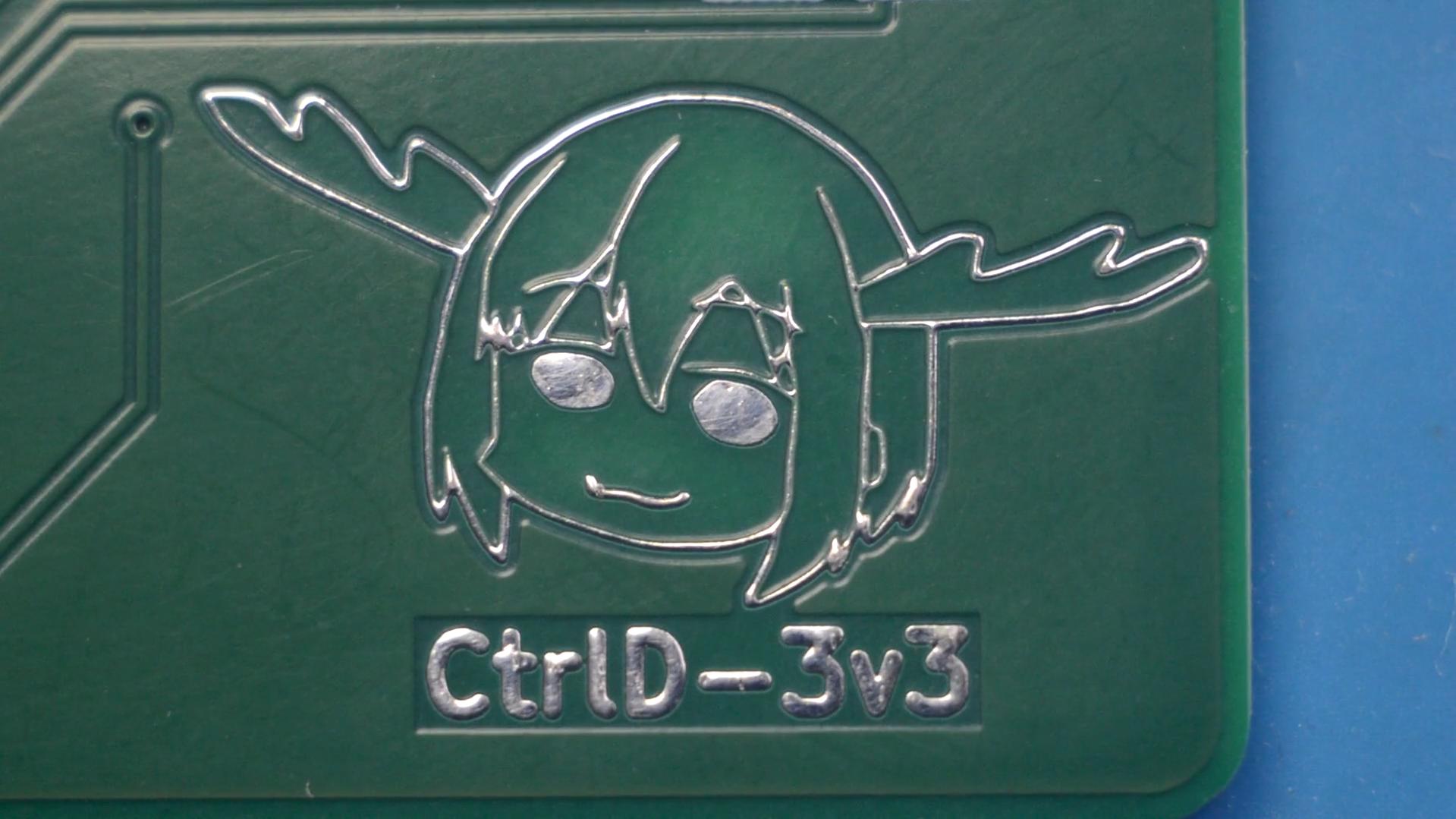
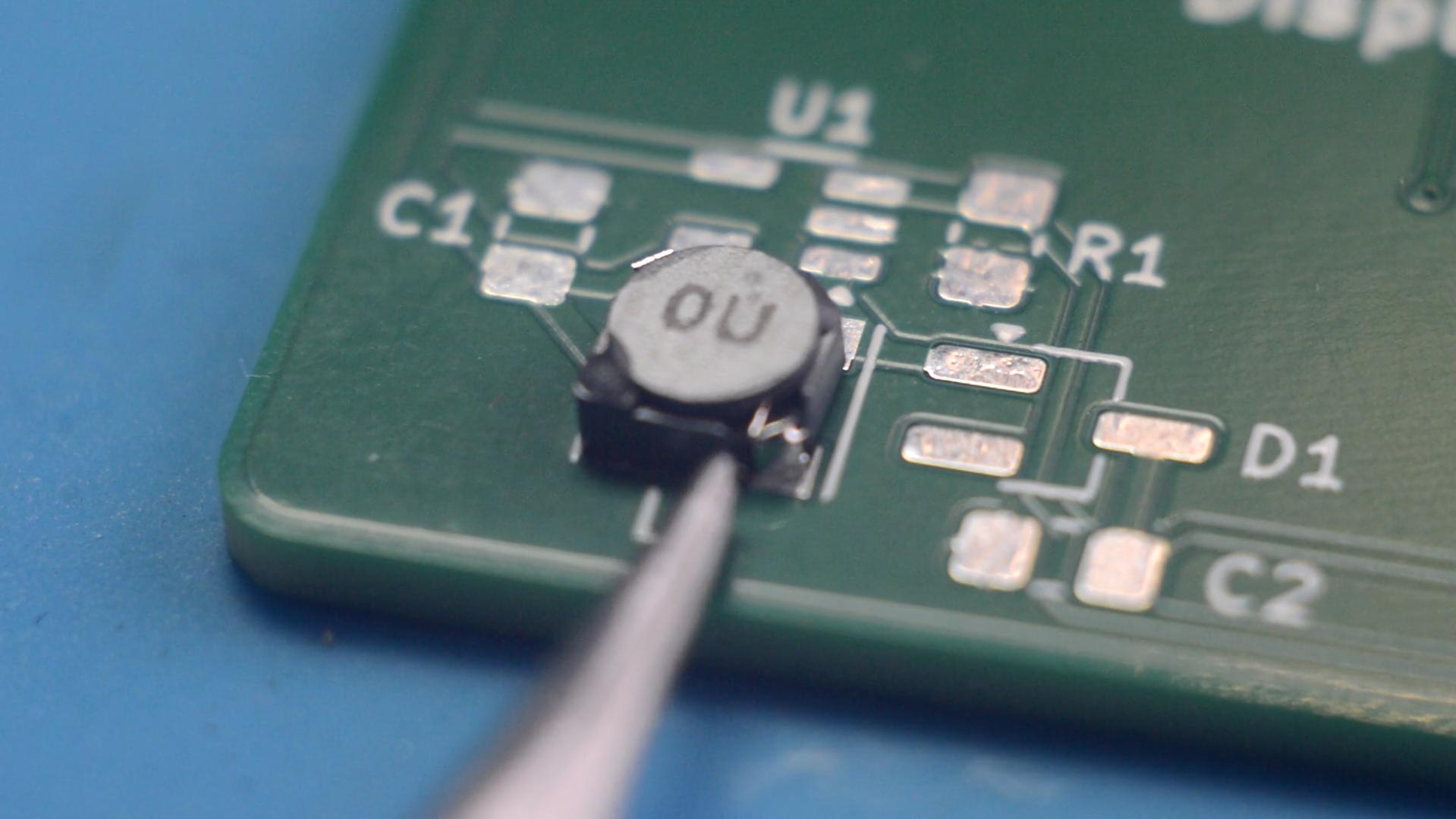
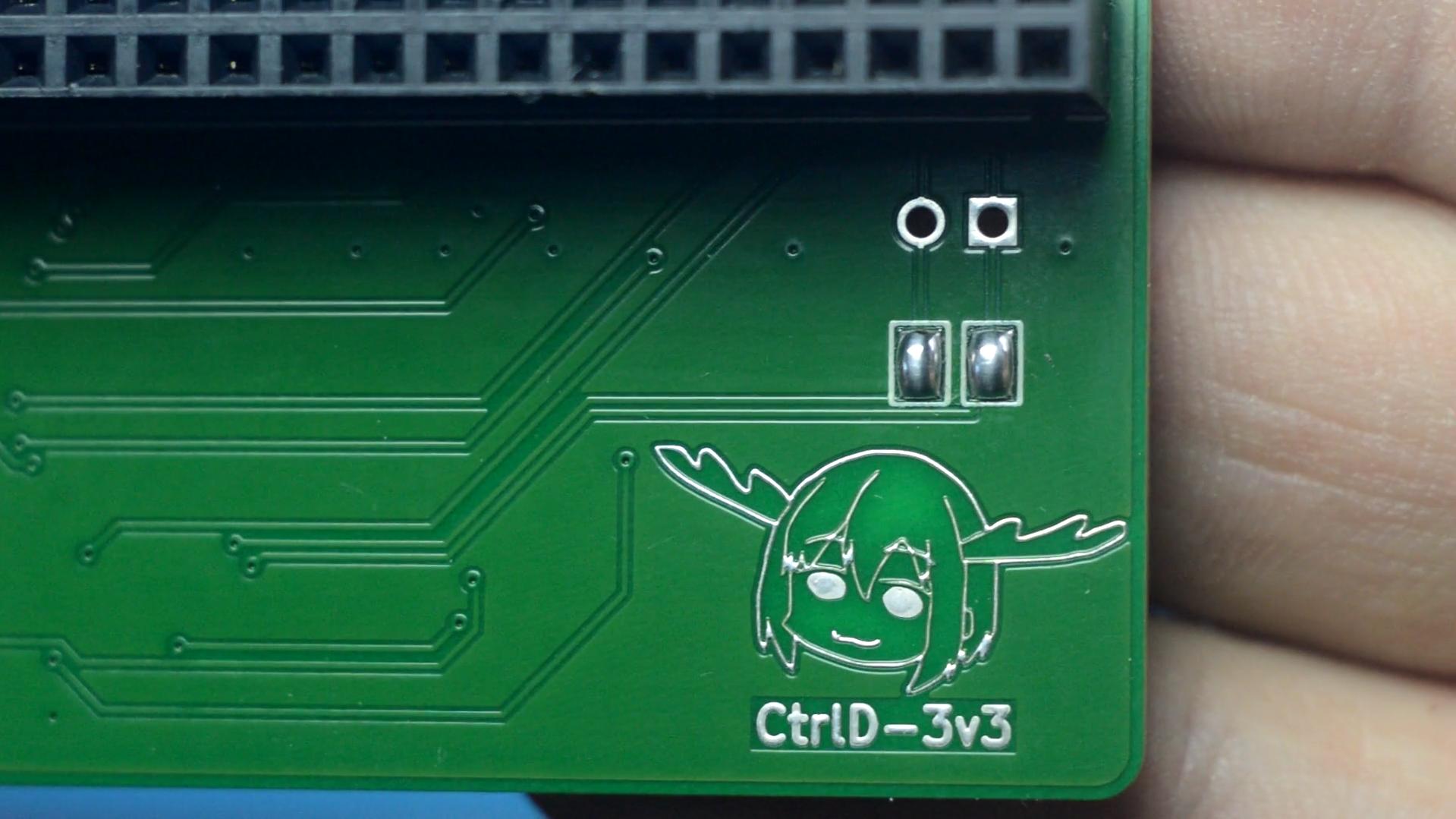
Якість плат дуже гарна, все зроблено просто ідеально, і платами я задоволений на всі 100 відсотків. Тож якщо вам для ваших проєктів потрібні плати - обов'язково звертайтесь до PCBWay!
Пайка компонентів та тест плати
Тепер залишилось припаяти все, і протестувати плату. Я вирішив вперше спробувати паяти за допомогою паяльної пасти та нагрівального столика.
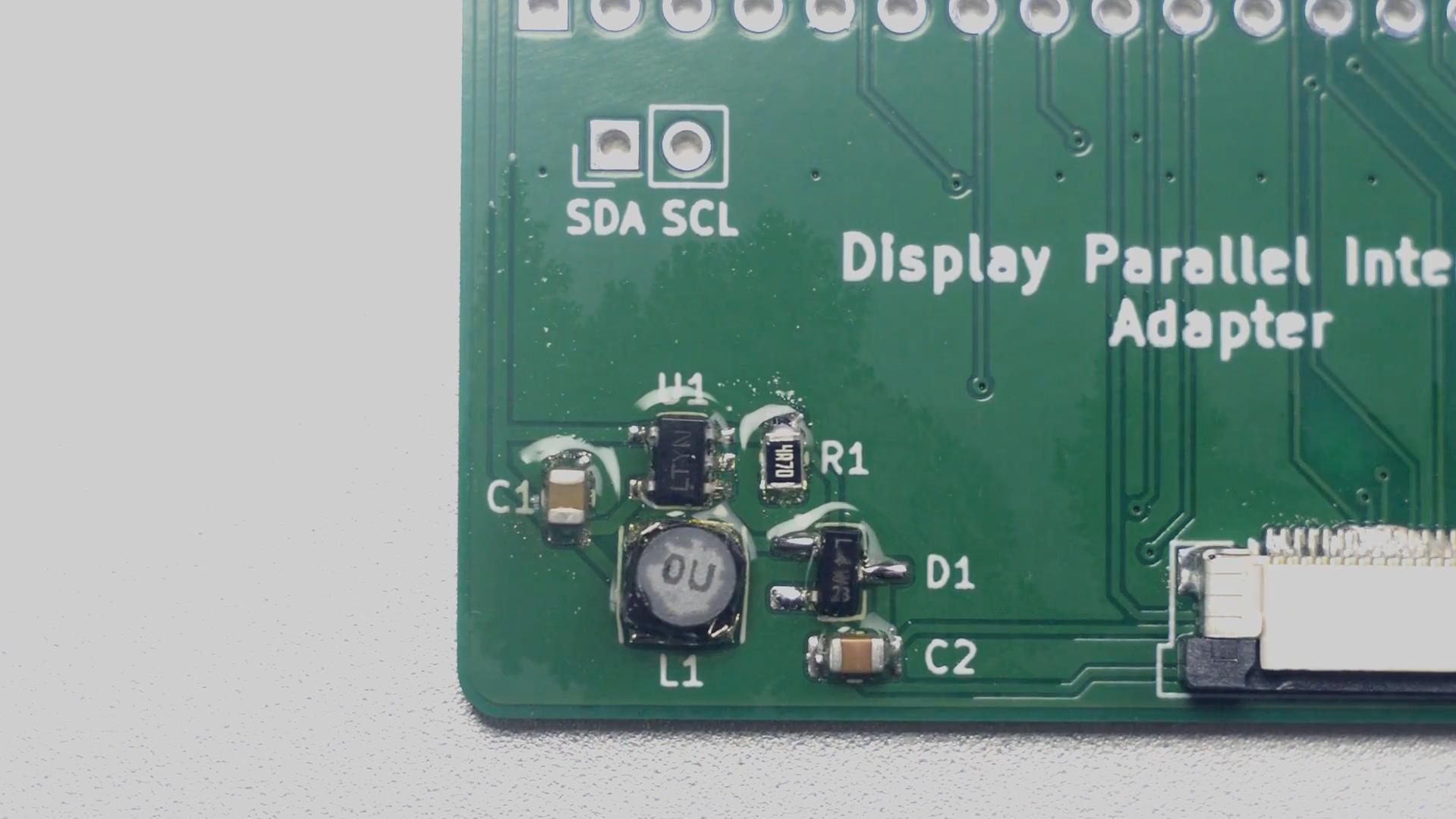
Експеримент виявився не дуже вдалим, більшість компонентів хоч і кривувато, але все таки припаялась, а от для конектора я переборщив з пастою, тому довелось його потім паяти окремо. Після цього я запаяв коннектор для Raspberry Pi та замкнув перемички для HSYNC VSYNC.
Ну і нарешті підключення дисплея. Детальна інформація про налаштування Raspberry Pi та оце все була в окремій статті, тут давайте сфокусуємось саме на платі.
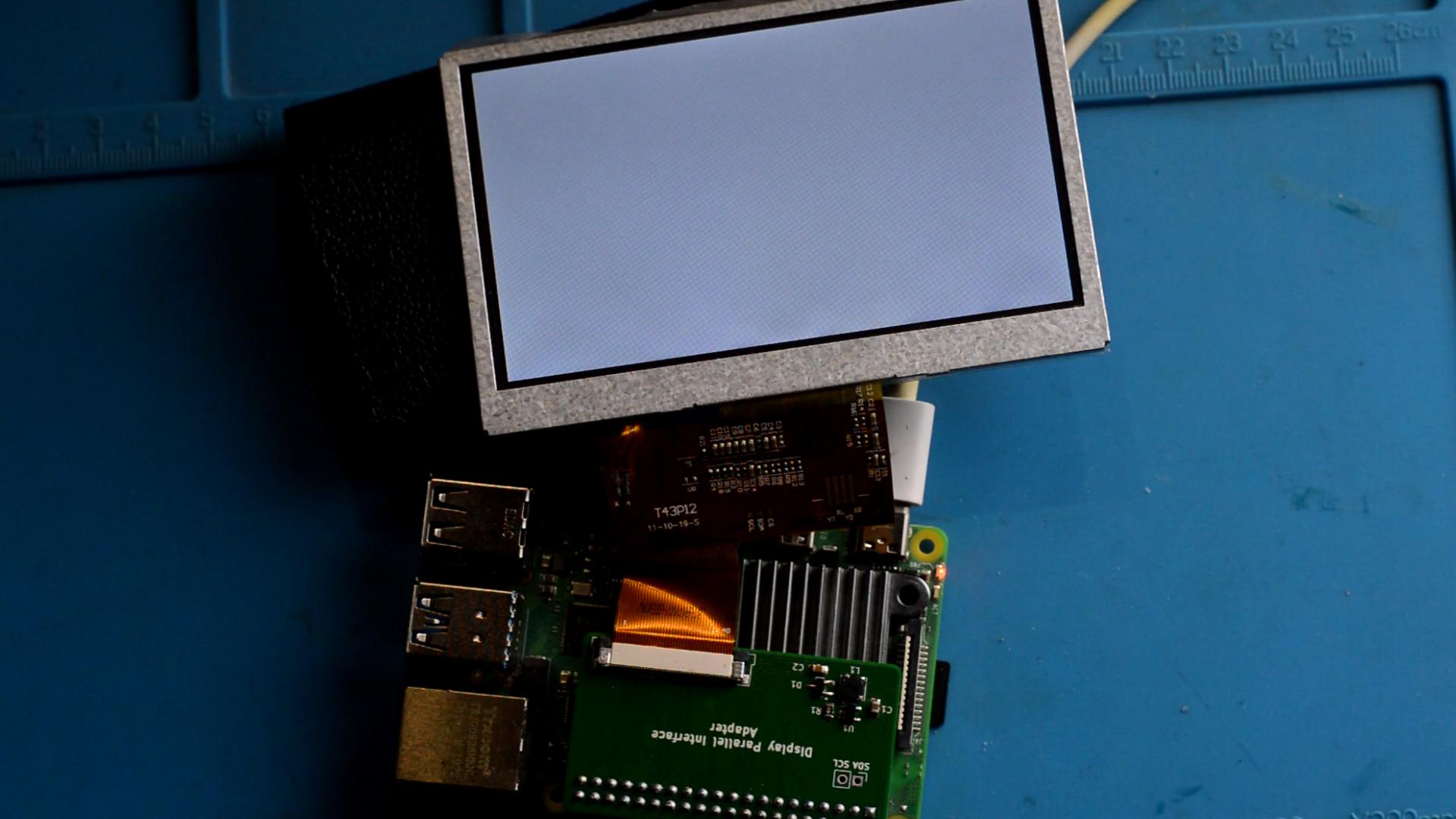
Ііі, як бачите, підсвітка працює прекрасно, а от Raspberry Pi не стартує.
Відладка
Плата не працює, і необхідно зрозуміти чому. Раз Raspberry Pi не стартує, скоріше за все присутня якась проблема по живленню. І так і виявилось, при підключеному дисплеї по лінії 3.3В присутнє коротке замикання.
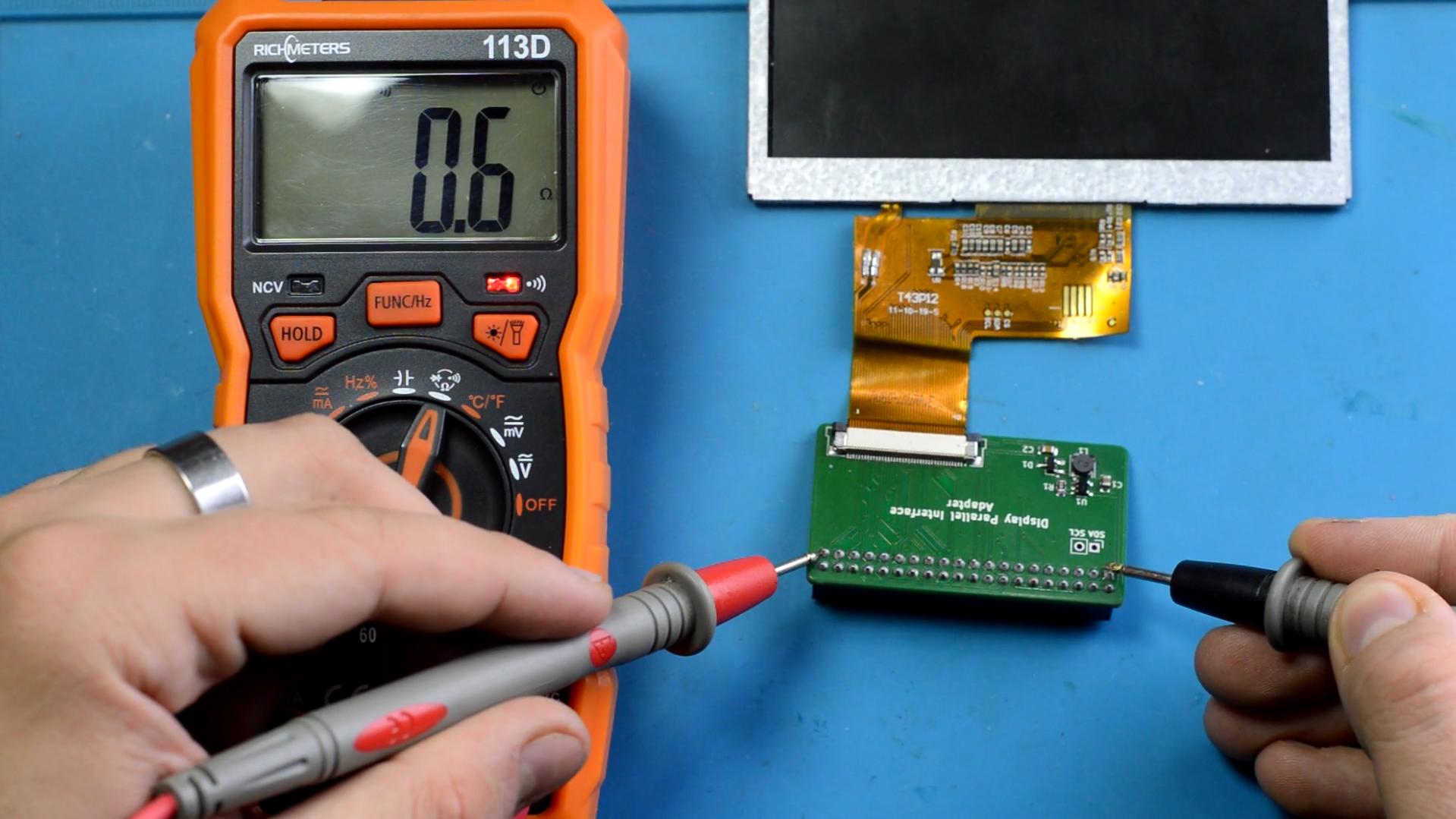
Чому ж тоді підсвітка працювала? А все просто - бо вона живиться від лінії 5В. Спочатку я думав що якось криво припаяв коннектор, але згодом таки до мене дійшло - я переплутав місцями землю та +3.3В на етапі складання схеми.
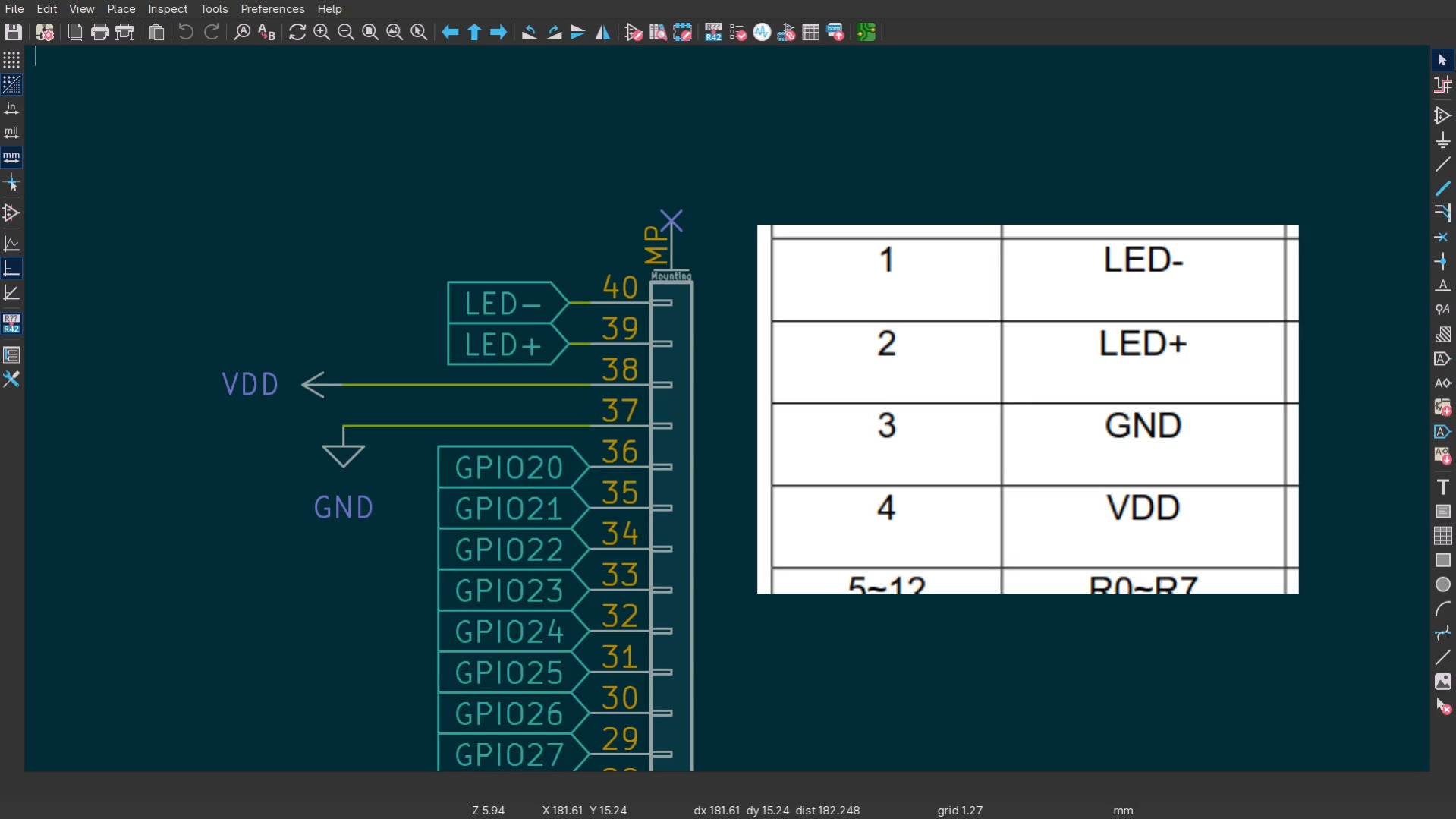
Найбанальніша помилка, яка коштувала мені пів дня дебагу плати. Зазвичай таке можна легко виправити, просто перерізавши доріжки, та кинувши перемички, але от халепа - доріжки йдуть прямо під коннектор.
На щастя земля дублюється на коннекторі, тому її можна просто прибрати, а от з лінією +3.3В треба щось робити. Я виламав переплутані контакти коннектора та перерізав земляний полігон за допомогою скальпеля. Далі я трішки підігнув один з контактів, та вставив його на місце де повинен бути плюс живлення дисплея. І тепер, якщо запаяти його на сусідній пад, в дисплея буде живлення.
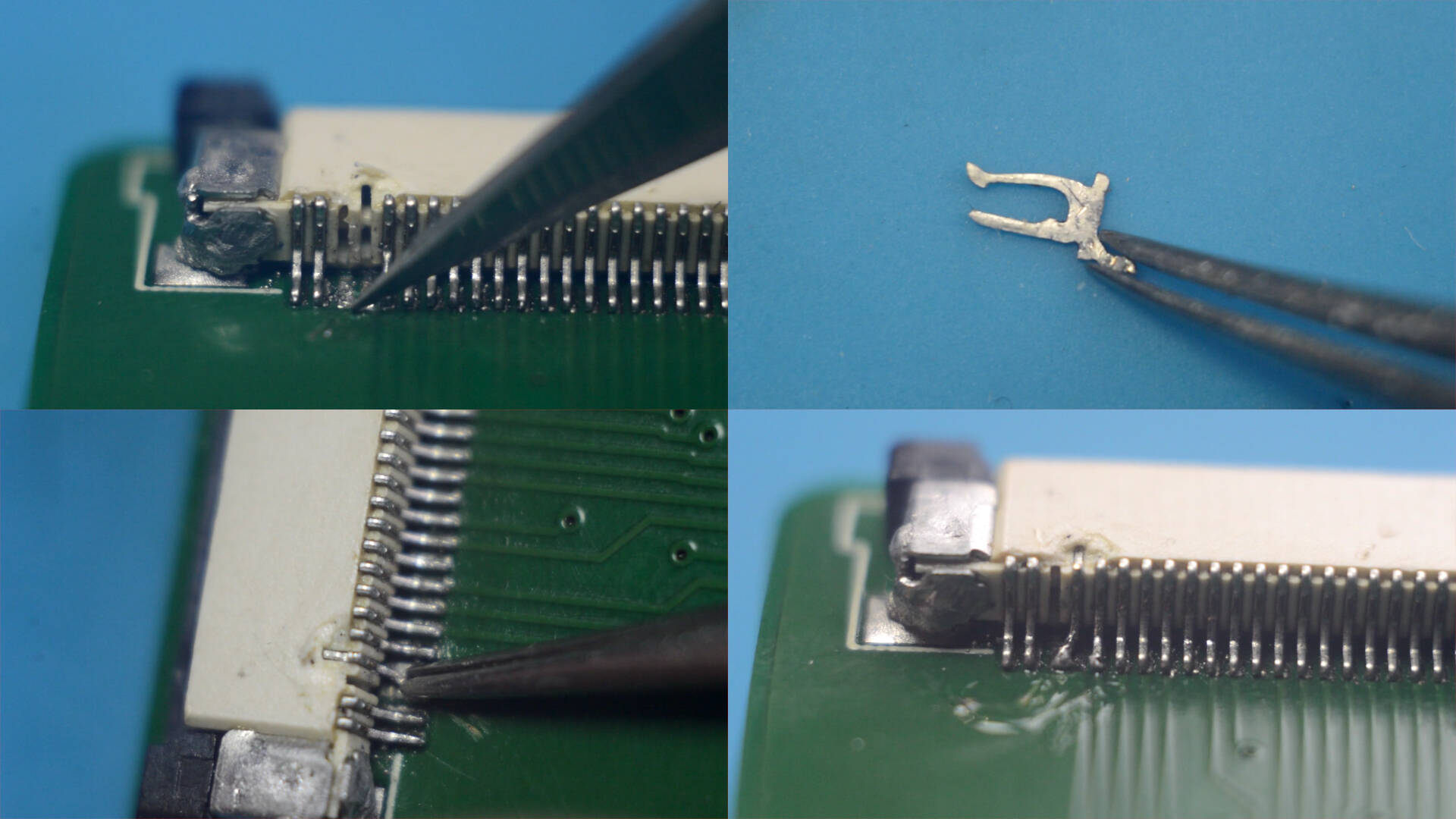
Помилки бувають, і це нормально, головне не здаватись та вирішувати їх. Короткого замикання більше немає, тож давайте нарешті тестувати дисплей.
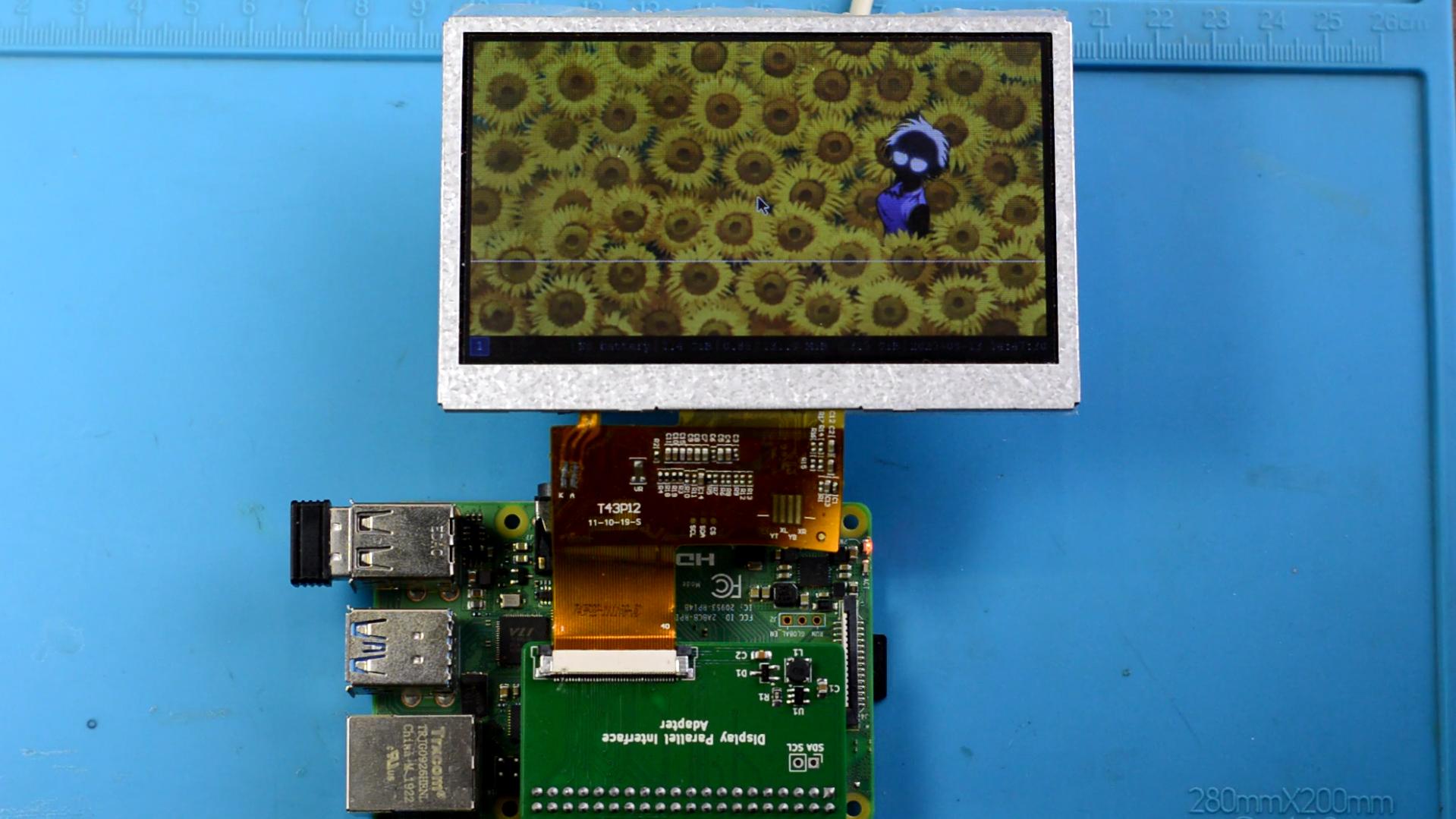
Ну і нарешті, все працює як слід.
Виправлення помилок
Тепер, знаючи що саме не так зі схемою, треба виправити помилки. Мені достатньо всього лише поміняти місцями живлення на схемі, після чого можна оновити плату, та переразвести ці доріжки. Також додатково я трішки оновив шовкографію, та переробив перемички, щоб HSYNC та VSYNC можна було замкнути на землю в разі невикористання. І на цьому плату можна вважати повністю завершеною та відлагодженою. Я залив цей проєкт а також нові гербер файли на гітхаб, тож якщо вам необхідний такий перехідник, можете завантажити гербер файли та замовити плату на PCBWay. Або можете також відкрити проєкт в KiCAD, та попрактикуватись працювати з програмою, щоб створювати свої круті плати.
А на цьому в мене все!
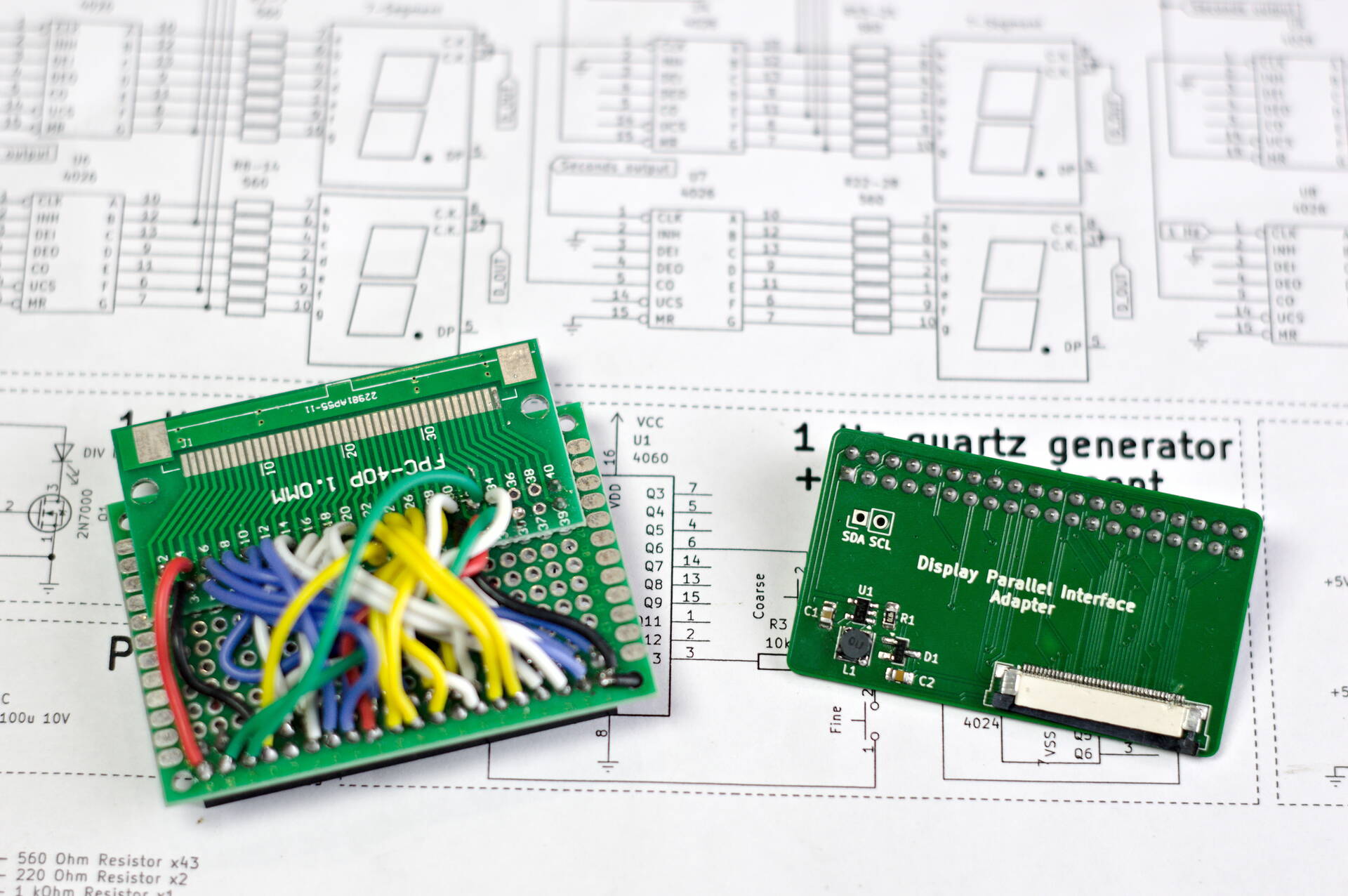
Звісно, в процесі виникло немало проблем, все таки це моя лише друга в житті заводська плата, але головне що в підсумку все завершилось гарно. Кількість та послідовність етапів звісно буде варіюватись в залежності від ситуації, але сьогодні ви побачили як прототип перетворився на повністю готову плату!
Сподіваюсь вам це було цікаво, і ви дізнались щось корисне для себе.
Post Scriptum
Це текстова версія мого відео, як доступне за посиланням